 Starix Orbit
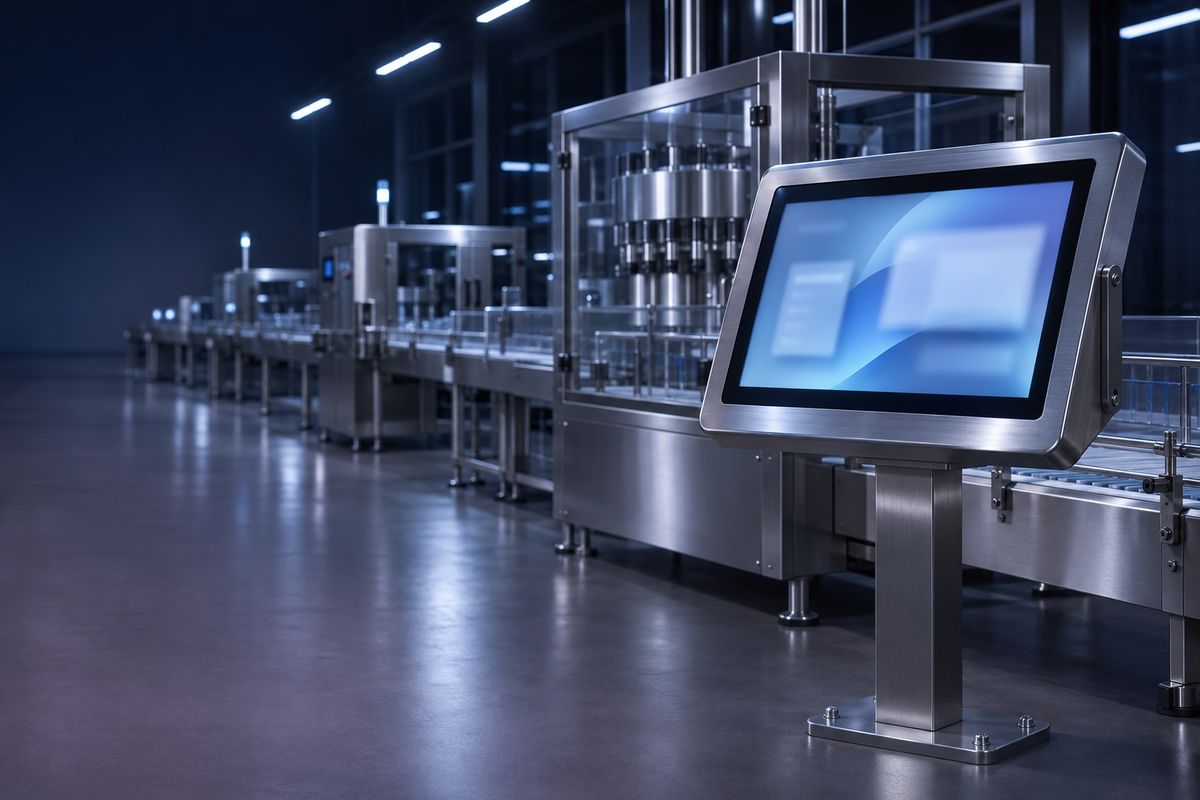
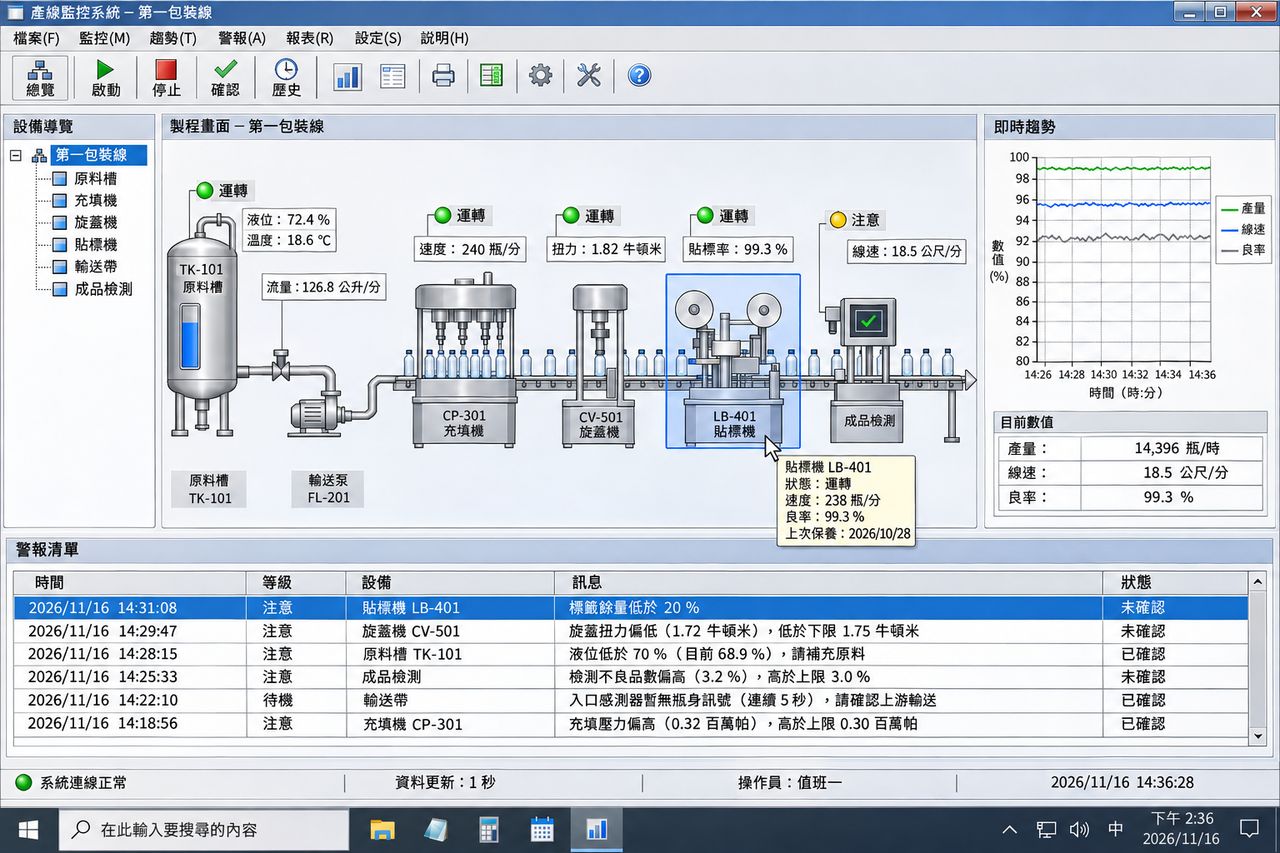
機台出現警報
值班人員在辦公室打開機台的畫面,確認警報內容並調整參數,產線不必停下來等人。
值班人員在辦公室打開機台的畫面,確認警報內容並調整參數,產線不必停下來等人。
總廠的工程師直接連到分廠的設備,和現場人員看同一個畫面,一起找出原因。
開一個操作員帳號給設備商,只能連線指定群組的機台,過程自動錄影。
在家連回產線電腦查看狀況,需要時重新開機,回到登入畫面一樣能繼續操作。
被控端隨電腦開機啟動,登入畫面與鎖定畫面都能操作。重新開機後自動回到可連線的狀態。
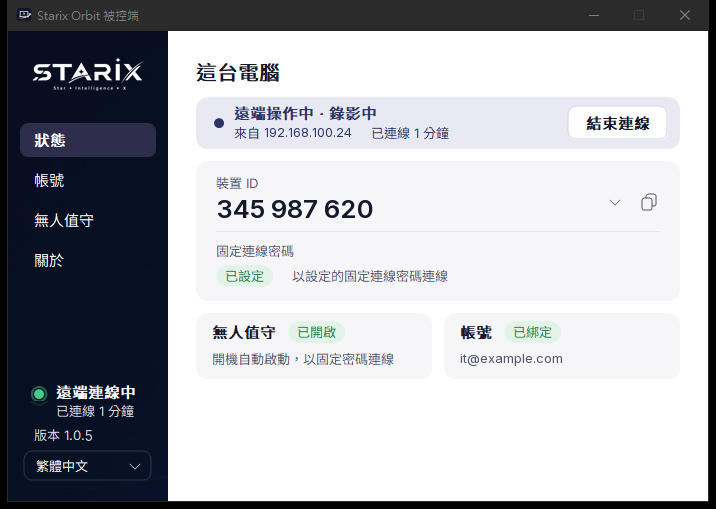
依產線或廠區分組,上線與離線一眼看到;處理器、記憶體與每顆磁碟的用量直接顯示在旁邊。
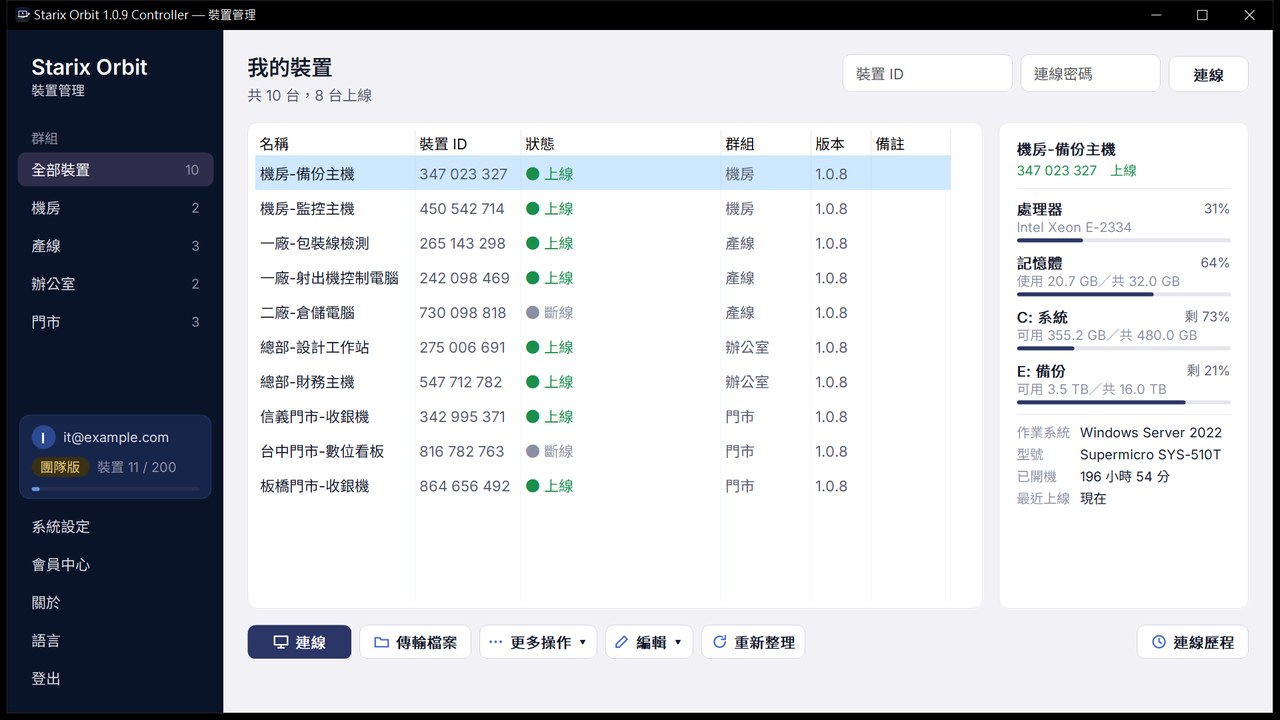
團隊版會錄下每一次連線,保存在雲端。參數被改過、設定被動過,回放就知道是誰、在什麼時間、做了什麼。
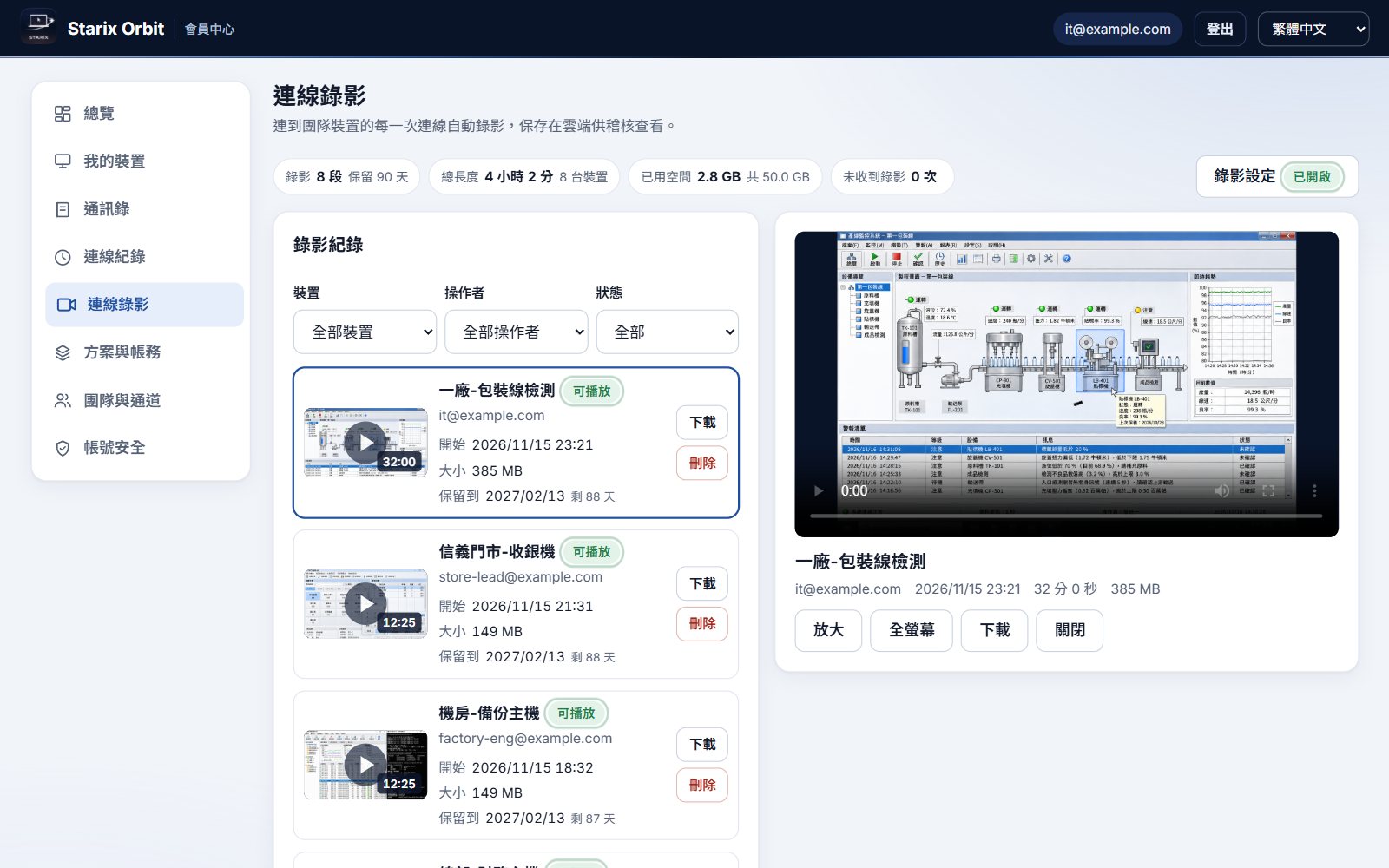
鍵盤與滑鼠直接操作,延遲低,畫質依網路狀況自動調整。
在要被操作的電腦下載並安裝 Starix Orbit 被控端,登入會員帳號,這台電腦就會出現在你的裝置清單。
在被控端設定固定的連線密碼並開啟無人值守,之後開機就能連線,現場不必有人。
在手邊的電腦開啟控制端,登入後從裝置清單選取設備,按下連線。
 門市收銀與看板
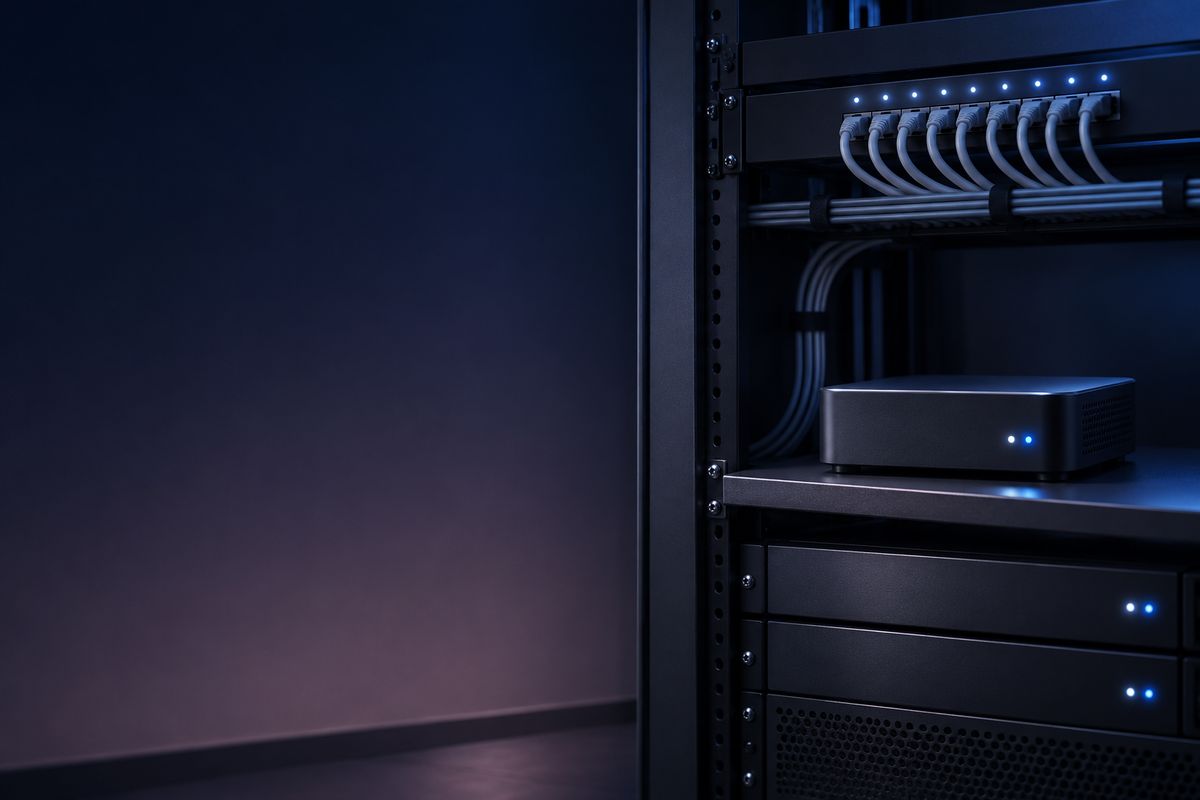 機房與無螢幕主機
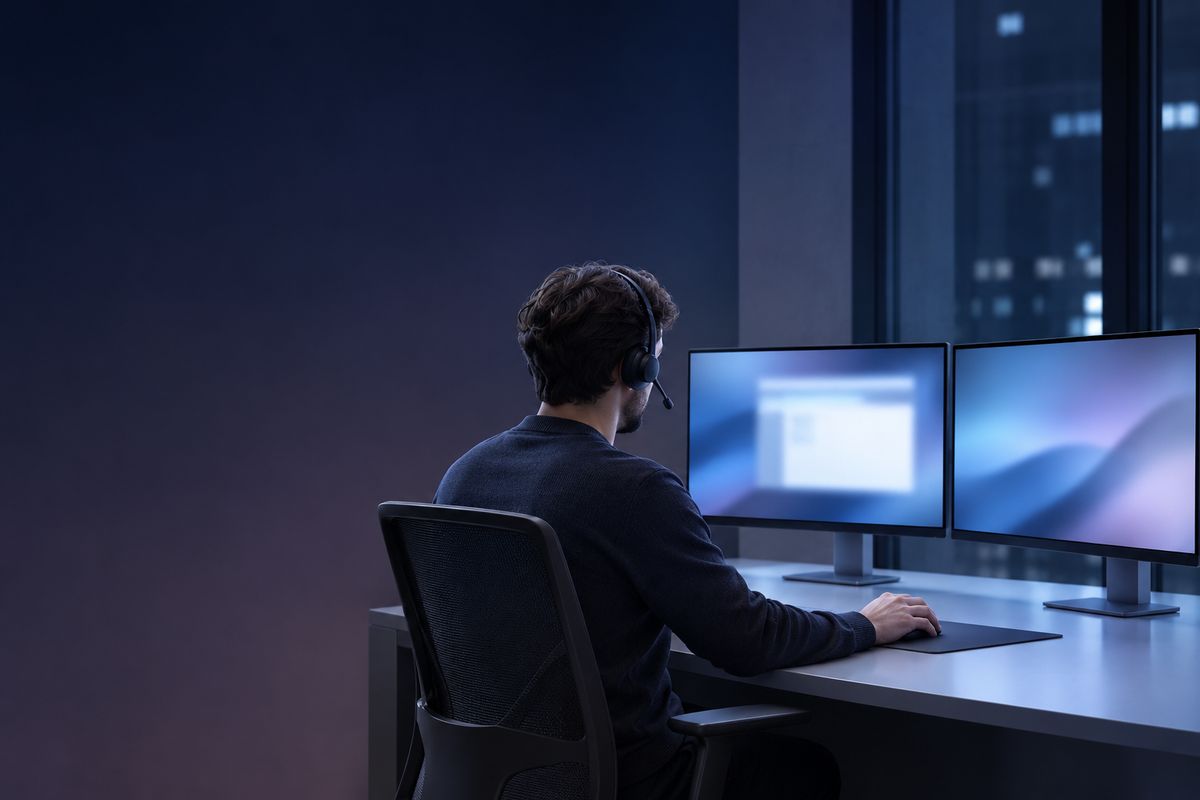 IT 遠端支援
 居家與出差辦公
 設計與影音工作站