Starix Orbit
應用場景

人不在公司,辦公室的電腦一樣用

在家或出差時打開辦公室的電腦,檔案、軟體與多個螢幕都和在公司一樣。資料留在公司的電腦裡,筆電只負責顯示與操作。

在家用筆電連回辦公室電腦
常見的情況

這些時候,直接連線處理

臨時要用公司的檔案

連回辦公室的電腦直接開啟,或用檔案傳輸把檔案取回手邊。

軟體只裝在公司電腦

授權軟體、內部系統照常使用,不必在筆電上重新安裝。

出差時處理急件

在飯店或客戶端連回公司的電腦,畫質依網路狀況自動調整。

下班前忘了關機

連線後存檔、鎖定或關機;關機的電腦之後可以用網路喚醒再開機。

會用到的功能

以下都是軟體與會員中心的實際畫面

無人值守

辦公室沒有人,也連得進去

被控端隨電腦開機啟動,登入畫面與鎖定畫面都能操作,以自己設定的固定連線密碼連線。
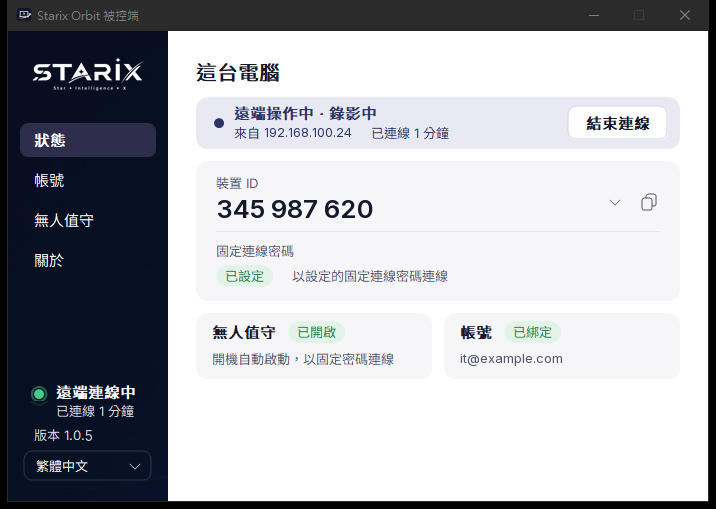
  • 電腦重新開機後自動回到可連線的狀態
  • 操作時可開啟隱私模式,辦公室的螢幕顯示黑畫面
  • 結束連線時自動鎖定
被控端畫面
遠端操作

和坐在辦公室一樣順

畫質最高 4K,依網路狀況自動調整;全螢幕與視窗模式隨時切換,多個螢幕逐一切換。
  • 文字、檔案與圖片直接複製貼上
  • 檔案傳輸視窗雙向傳送檔案與資料夾
  • 播放遠端音效
連線中的遠端畫面與工具列
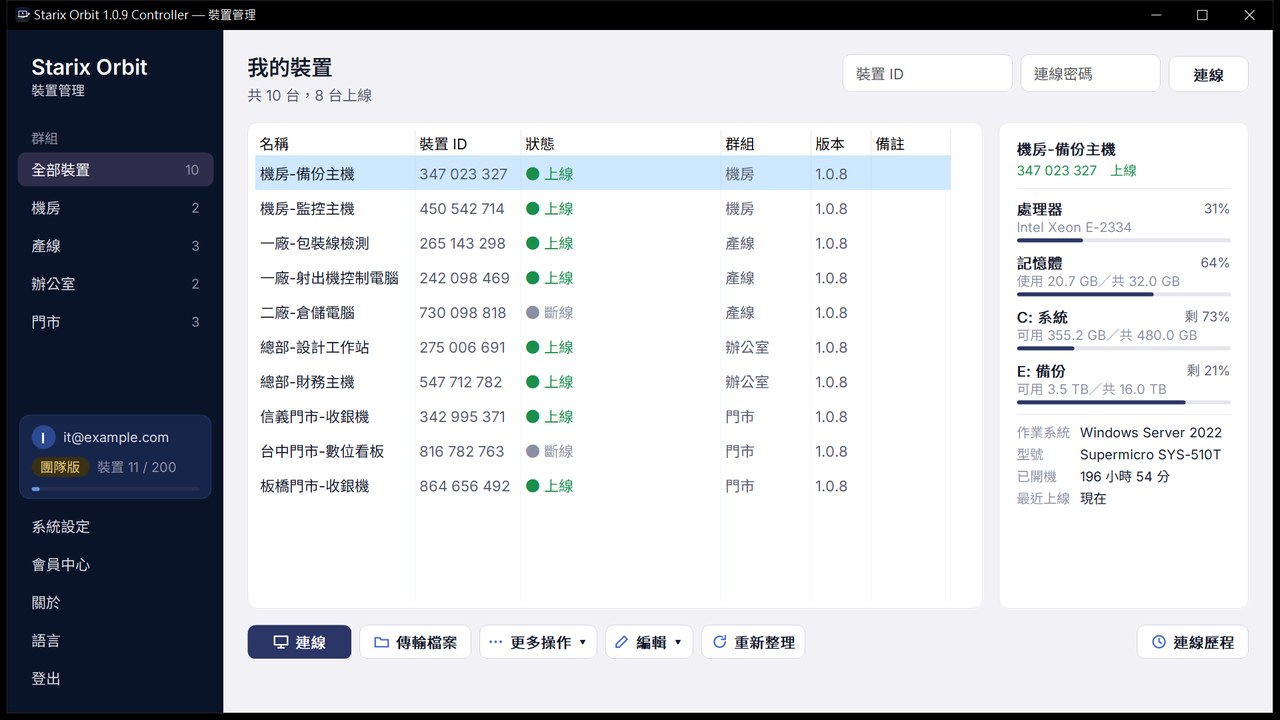
我的裝置

常用的電腦,打開就在清單裡

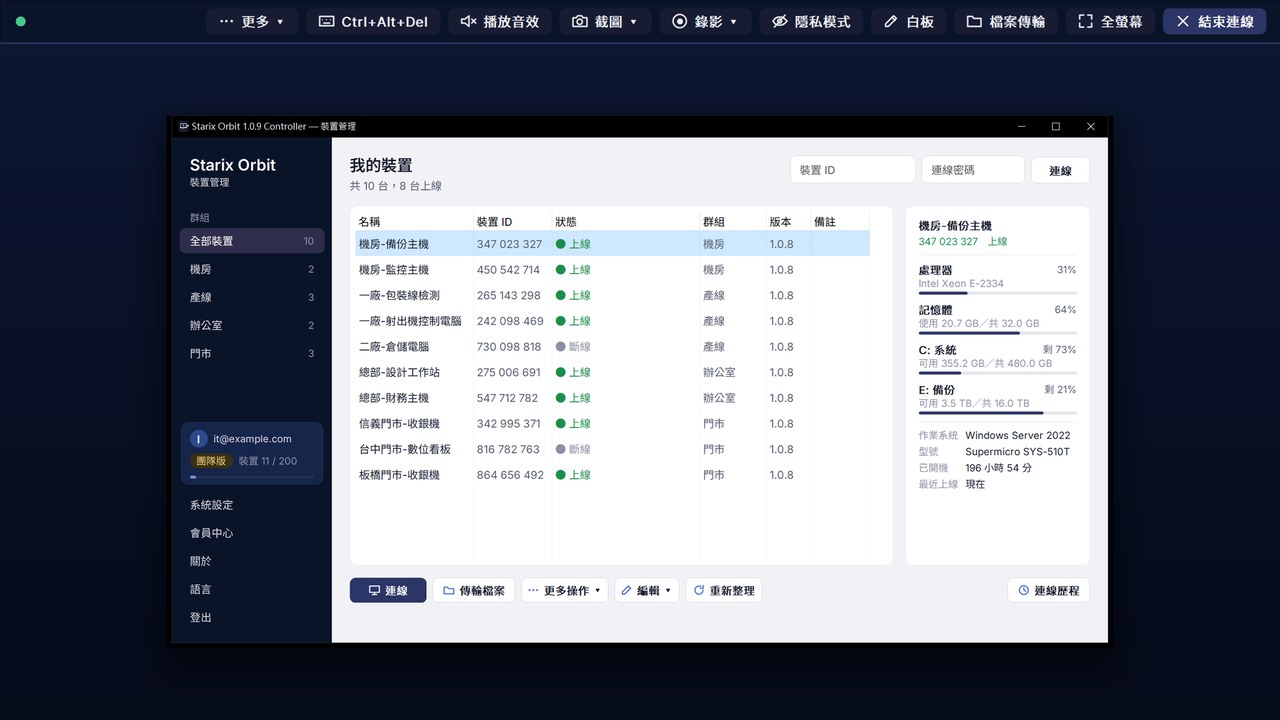
登入會員後,綁定的電腦列在裝置管理;上線狀態一眼看到,選好就能連線。

  • 帳號支援兩步驟驗證
  • 可用 Google 帳號登入
  • 關機或睡眠中的電腦從遠端開機
控制端的裝置管理畫面
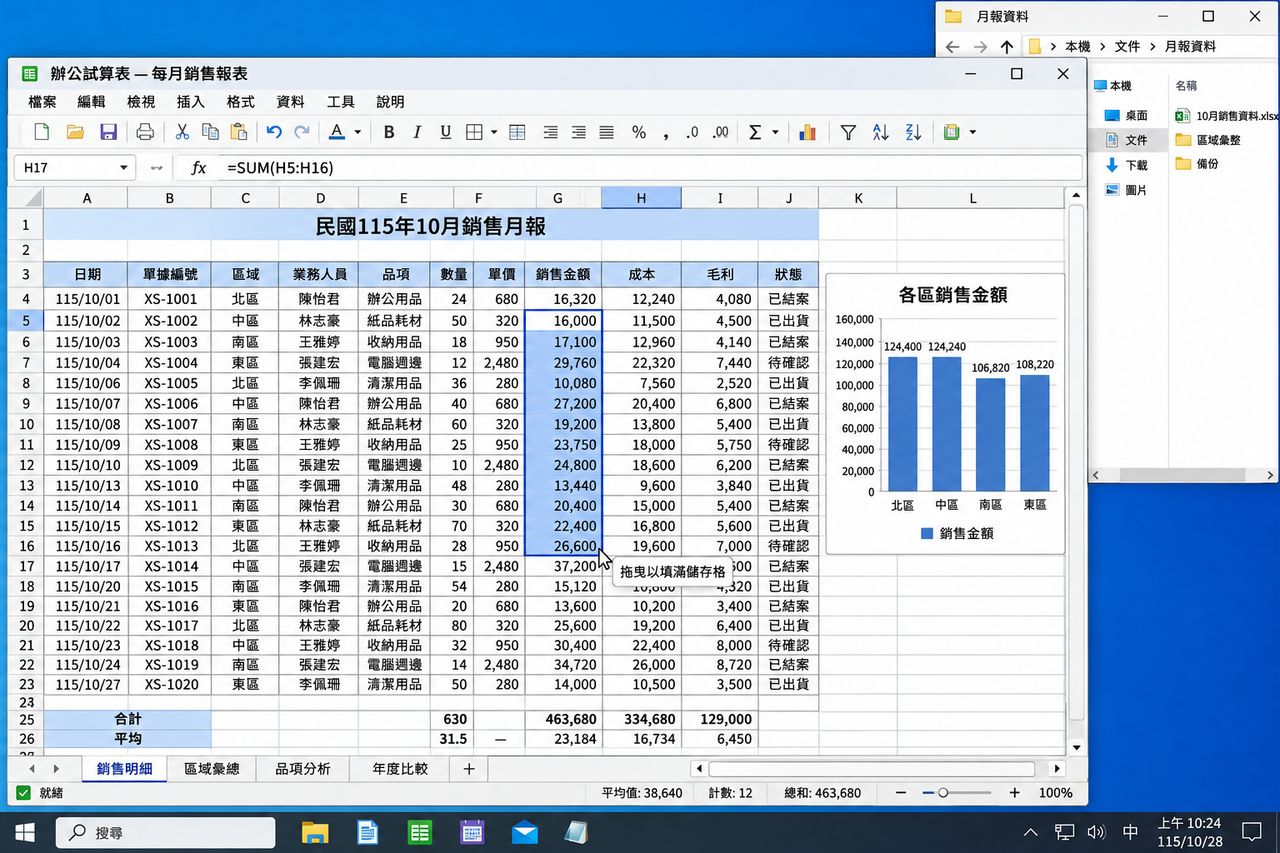
遠端畫面

連上之後,看到的就是那台電腦的畫面

鍵盤與滑鼠直接操作,延遲低,畫質依網路狀況自動調整。

遠端畫面示意:辦公室電腦上的報表
遠端畫面示意:辦公室電腦上的報表
開始使用

三個步驟就能連線

安裝被控端

在要被操作的電腦下載並安裝 Starix Orbit 被控端,登入會員帳號,這台電腦就會出現在你的裝置清單。

開啟無人值守

在被控端設定固定的連線密碼並開啟無人值守,之後開機就能連線,現場不必有人。

從控制端連線

在手邊的電腦開啟控制端,登入後從裝置清單選取設備,按下連線。

其他應用場景

先用免費版開始

下載後即可連線,升級在會員中心完成。