Starix Orbit
원격 데스크톱 · IoT 장치 관리대만 팀이 설계 및 개발

방화벽 설정 없이, 고정 IP 없이
모든 장치를 손안에.

생산 라인, 매장, 서버실의 컴퓨터와 IoT 장치.
온라인 상태, 시스템 정보, 연결 녹화, 사용자 권한을 계정 하나로 관리합니다.

Windows 10, Windows 11 · 유료 요금제 7일 무료 체험
Starix Orbit 1.0.9 Controller — 장치 관리─☐✕
Starix Orbit장치 관리 그룹
  • 전체 장치10
  • 서버실2
  • 생산 라인3
  • 사무실2
  • 매장3
Iit@example.com
팀장치 10 / 200

내 장치

총 10대, 9대 온라인

장치 ID연결 비밀번호연결
이름장치 ID상태그룹버전
연결파일 전송추가 작업 ▾편집 ▾새로 고침연결 기록
네트워크 품질 양호
더보기 ▾Ctrl+Alt+Del스크린샷 ▾프라이버시 모드파일 전송전체 화면연결 종료
원격 컴퓨터 화면
원격 조작 중 (Starix)
연결 종료
─☐✕
이 컴퓨터항목 6개
↑C:\Users\IT\Desktop↻
이름크기수정한 날짜
원격으로 보내기 → 왼쪽에서 선택한 항목을
오른쪽 폴더에 저장
← 로컬로 가져오기 오른쪽에서 선택한 항목을
왼쪽 폴더에 저장
원격 호스트
↑C:\Users\Public\Desktop↻
이름크기수정한 날짜

대만 개발대만 팀이 설계 및 개발
최대 4K네트워크에 맞춰 화질 자동 조정
IoT 지원생산 라인, 매장, 서버실의 무인 장치
전 구간 암호화계정 2단계 인증 지원
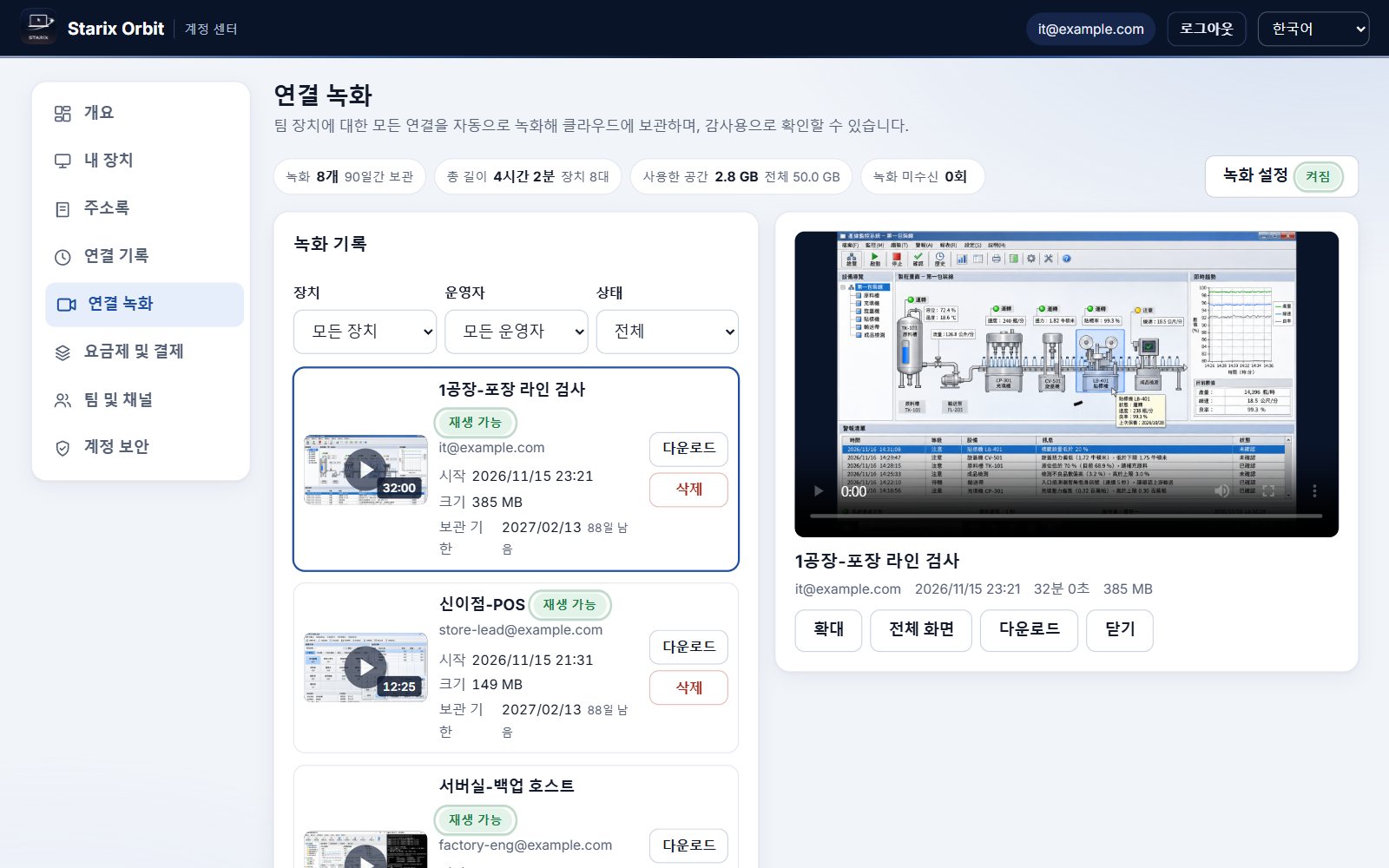
녹화 감사연결 과정을 녹화해 보관
시스템 정보 목록하드웨어 정보를 한 번에 다운로드

장치의 상태, 기록, 권한을 한곳에서 관리

왼쪽 항목을 눌러 화면을 바꾸고, 화면 아래의 요점을 누르면 해당 위치가 강조됩니다.
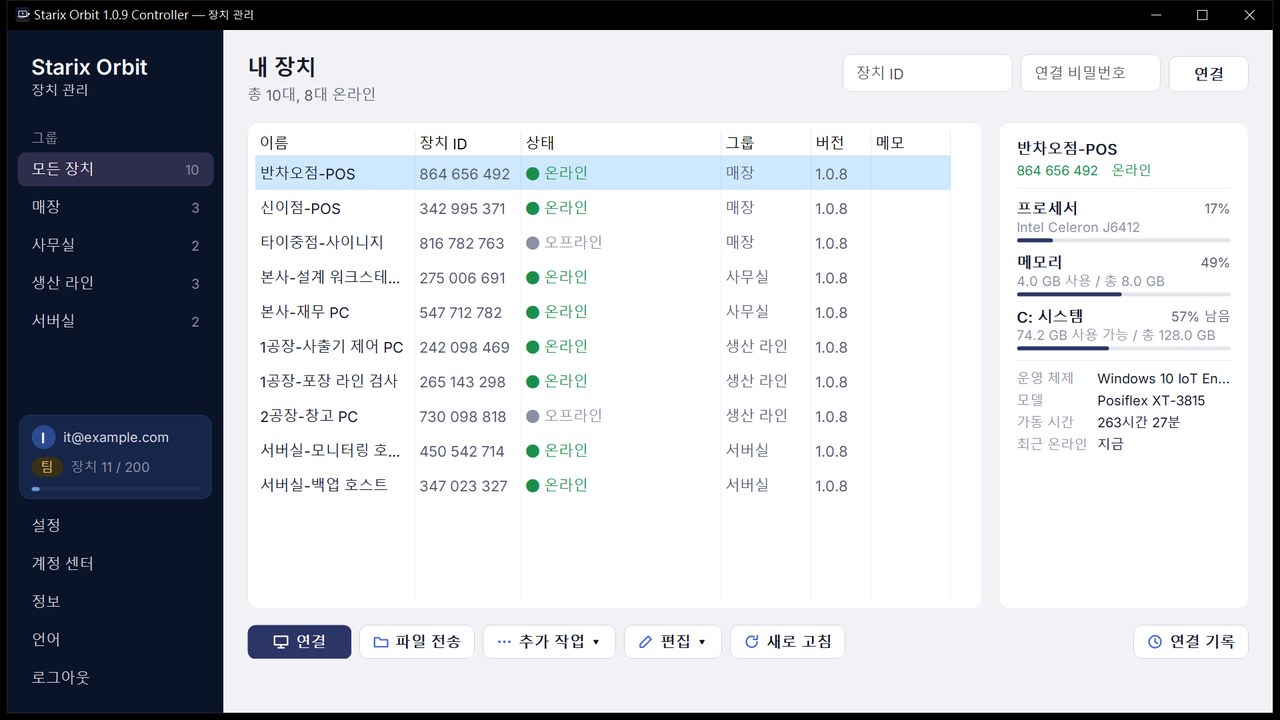
컨트롤러의 장치 관리 화면

모든 장치의 상태를 한 화면에서

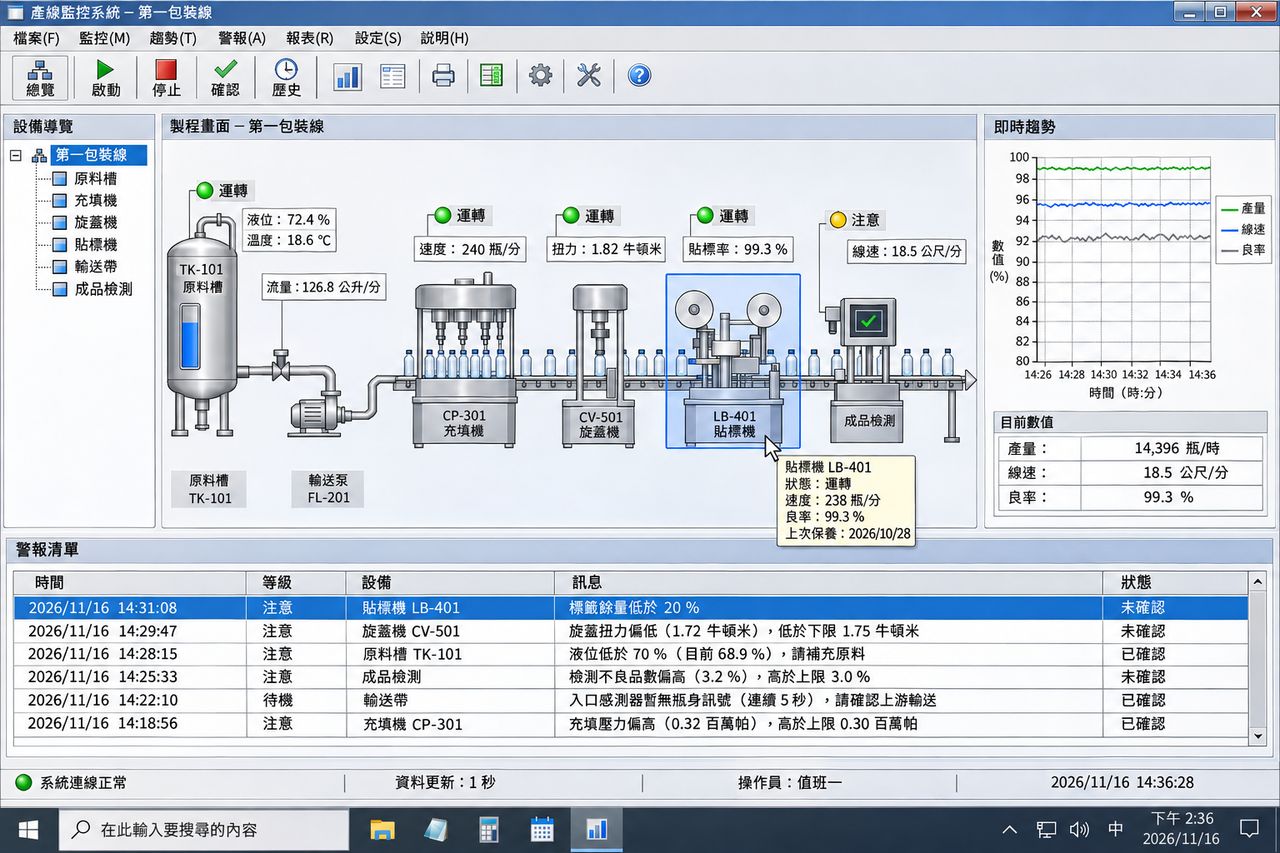
계정 센터의 연결 녹화

모든 연결을 녹화로 남깁니다

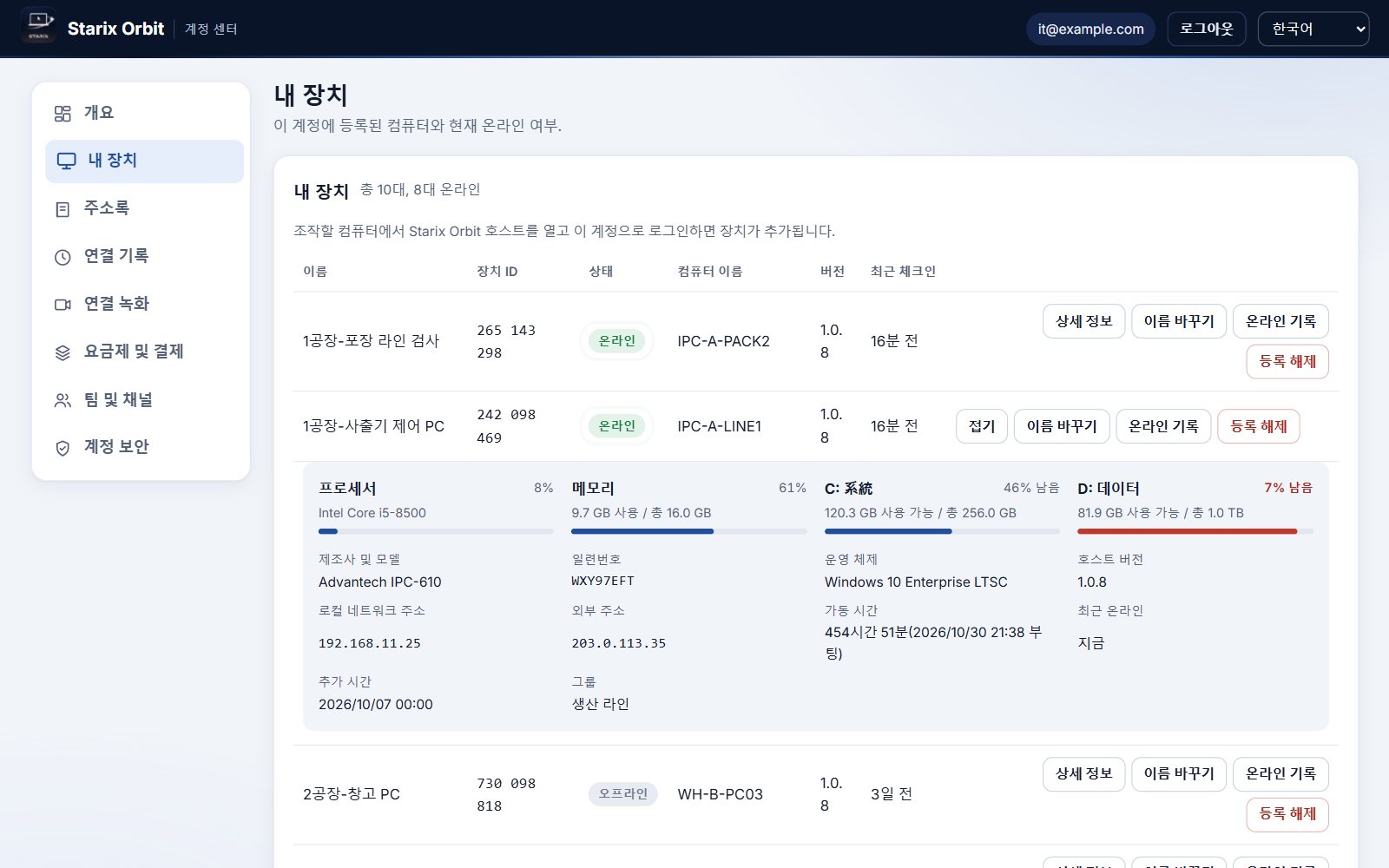
계정 센터의 장치 상세 정보

하드웨어 정보 자동 등록

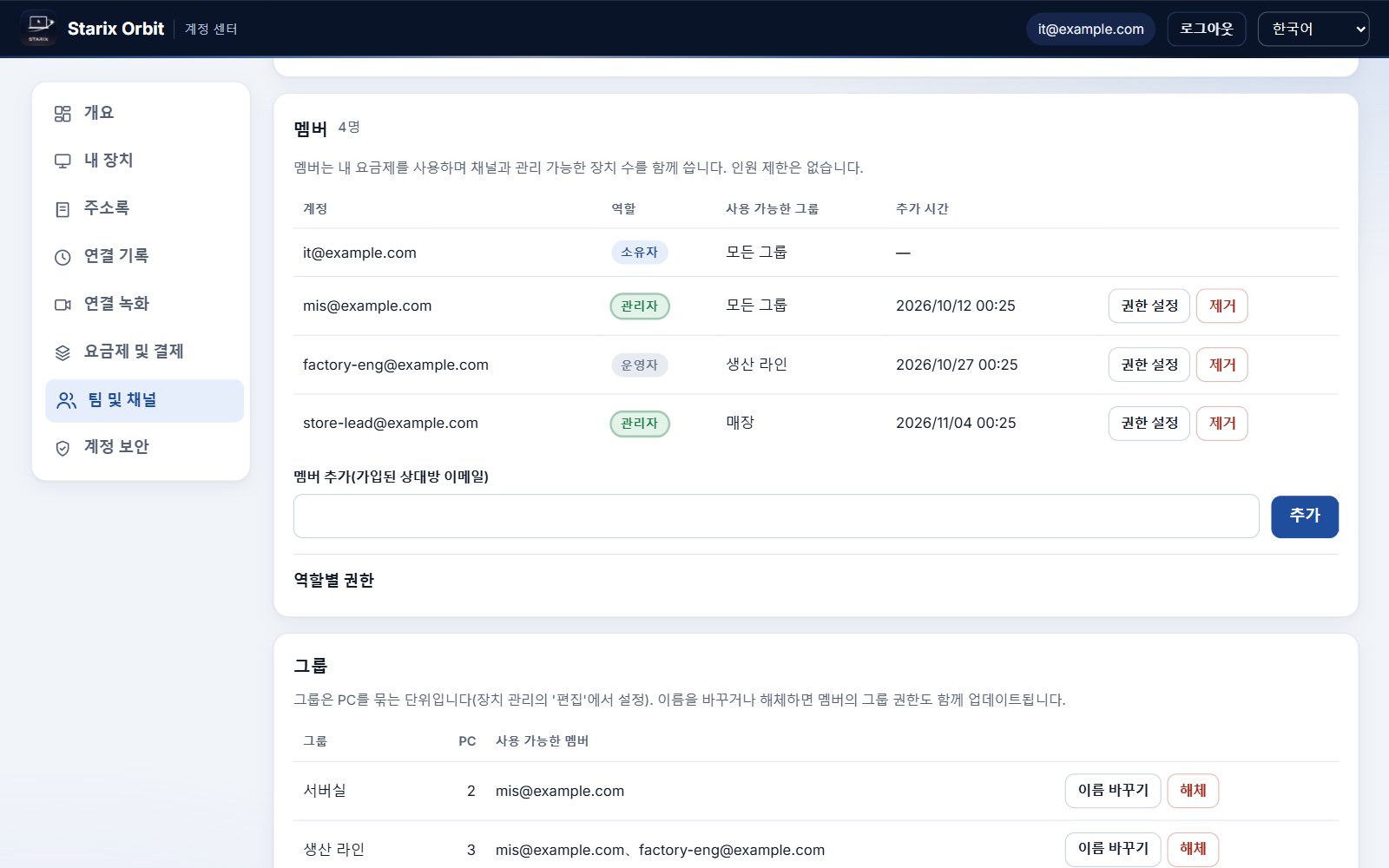
계정 센터의 멤버 및 권한

누가 어떤 장치에 연결할지 명확하게

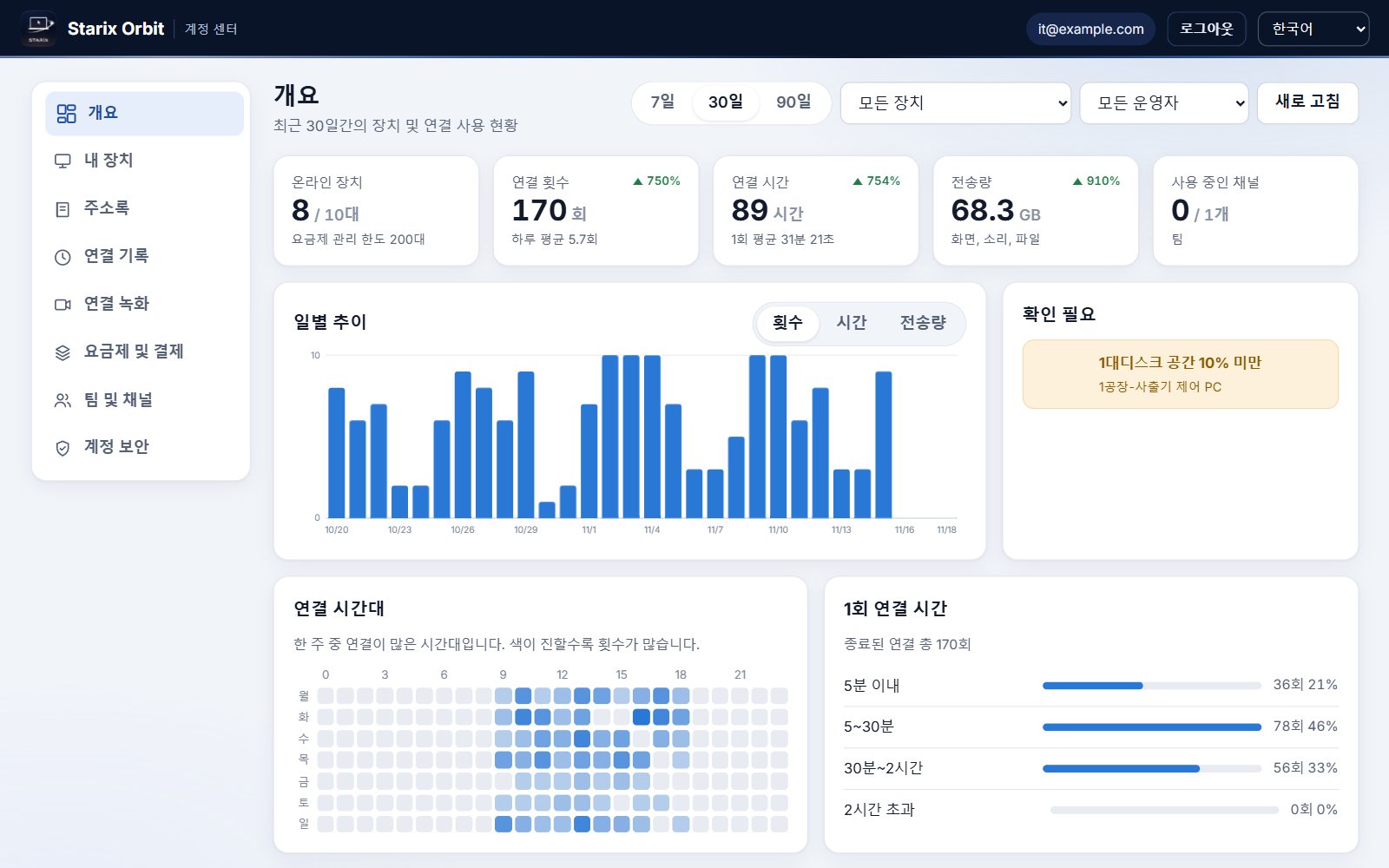
계정 센터 개요

연결 횟수와 시간을 차트로 확인

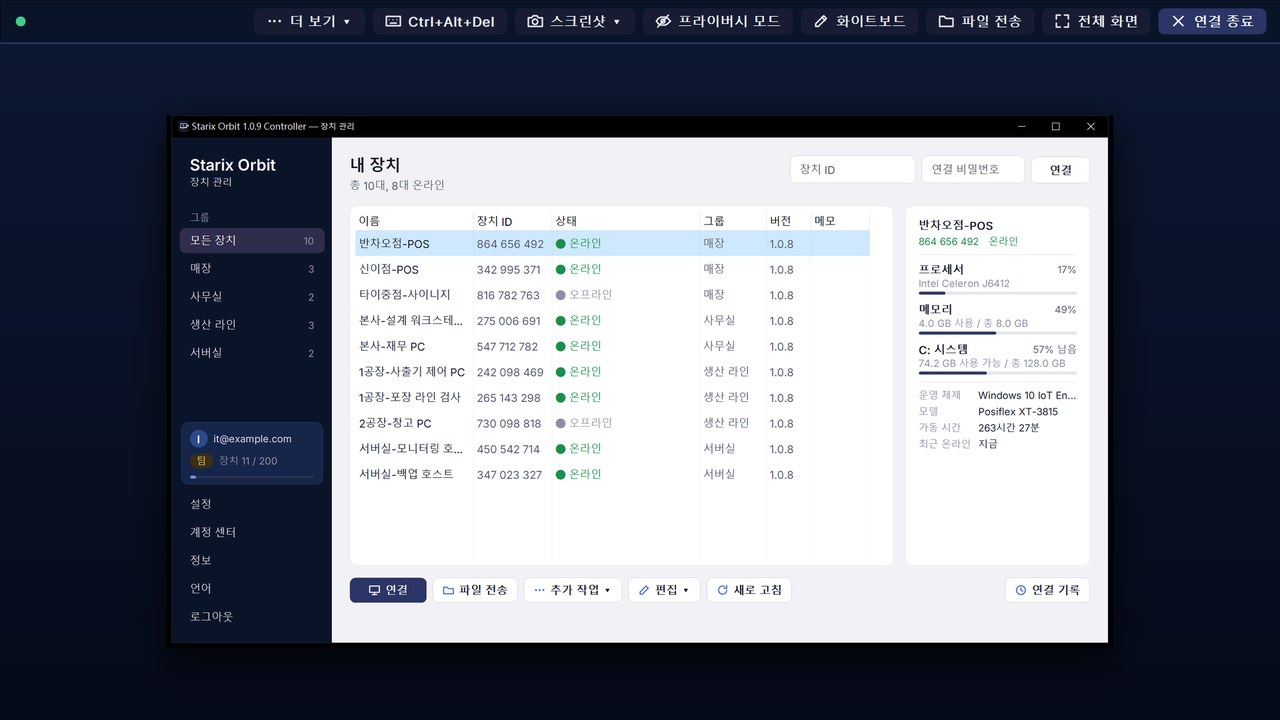
연결 중인 원격 화면과 도구 모음

부드러운 화면, 필요한 도구는 도구 모음에

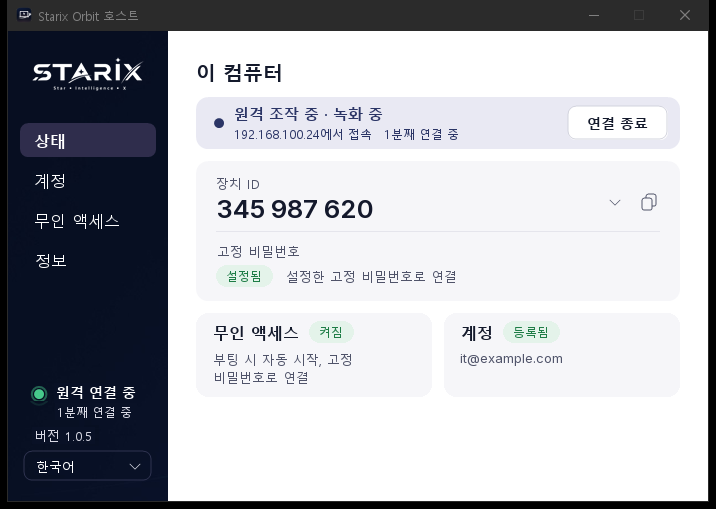
호스트 화면

전원만 켜지면 연결, 현장에 사람이 없어도 됩니다

참여 코드 배포

현장에서 참여 코드를 입력하면 장치가 지정한 그룹에 바로 추가됩니다.

Wake-on-LAN

꺼져 있거나 절전 중인 장치를 장치 관리에서 바로 켭니다.

원격 업데이트

호스트를 컨트롤러에서 업데이트해 모든 거점의 장치를 최신 버전으로 유지합니다.

연결 기록

누가 언제 어떤 장치에 연결했는지 언제든지 조회하고 다운로드합니다.

여러 대 동시 연결

컨트롤러 하나로 여러 장치에 동시에 연결하고 목록에서 전환합니다.

Google 계정 로그인

계정 센터와 컨트롤러 모두 Google 계정으로 로그인할 수 있습니다.

활용 사례

생산 라인, 매장, 서버실, 모든 거점의 장치

관리가 필요한 장치가 어디에 있든 지금 있는 자리에서 바로 처리하세요.

생산 라인의 산업용 제어 PC

공장 생산 라인 장비

생산 라인 제어 PC는 전원만 켜지면 연결됩니다. 파라미터 조정과 문제 해결을 사무실에서 마칩니다.
  • 설비 경보 발생
  • 공장 간 지원
  • 장비 업체의 원격 유지보수
무인 액세스원격 다시 시작프라이버시 모드
전체 활용 사례와 화면 보기
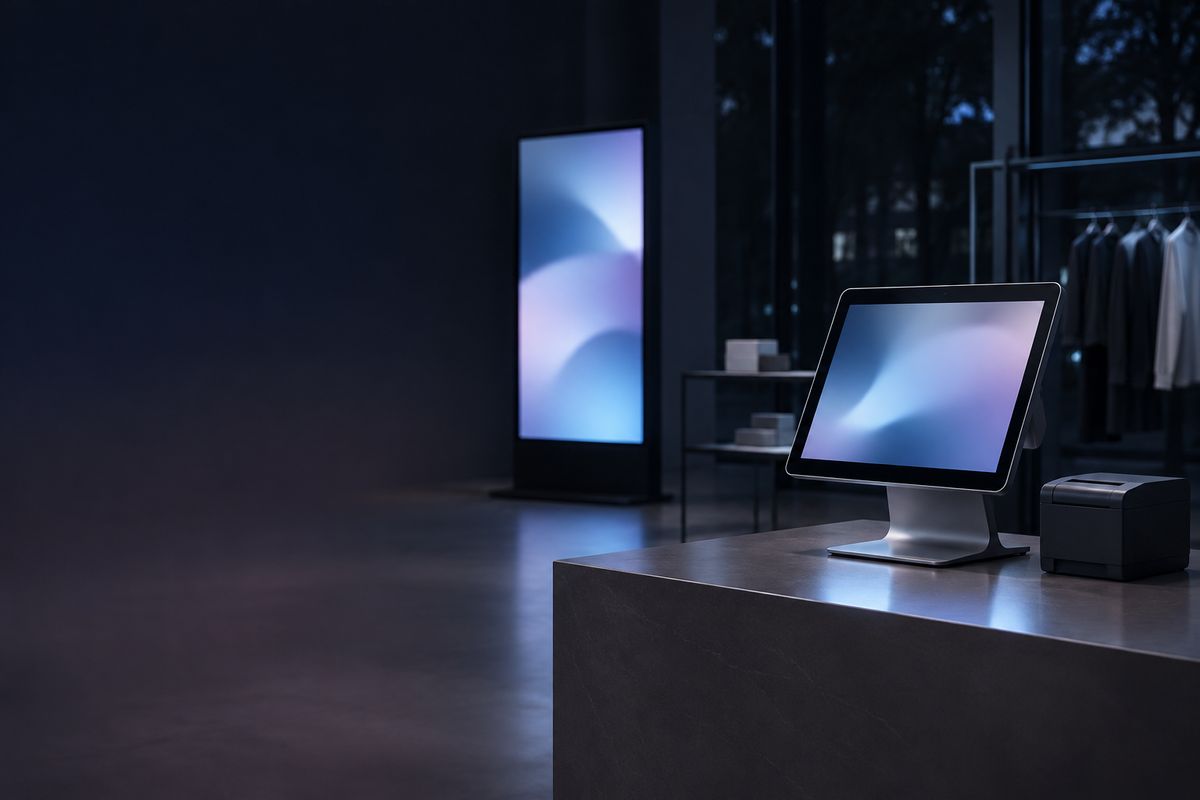
매장 POS와 디지털 사이니지

매장 POS와 디지털 사이니지

각 매장의 POS와 디지털 사이니지를 그룹별로 관리하고, 콘텐츠 업데이트와 문제 처리를 본사에서 마칩니다.
  • POS에 문제가 생겼을 때
  • 가격과 메뉴 업데이트
  • 사이니지 콘텐츠 교체
그룹 관리주소록파일 전송
전체 활용 사례와 화면 보기
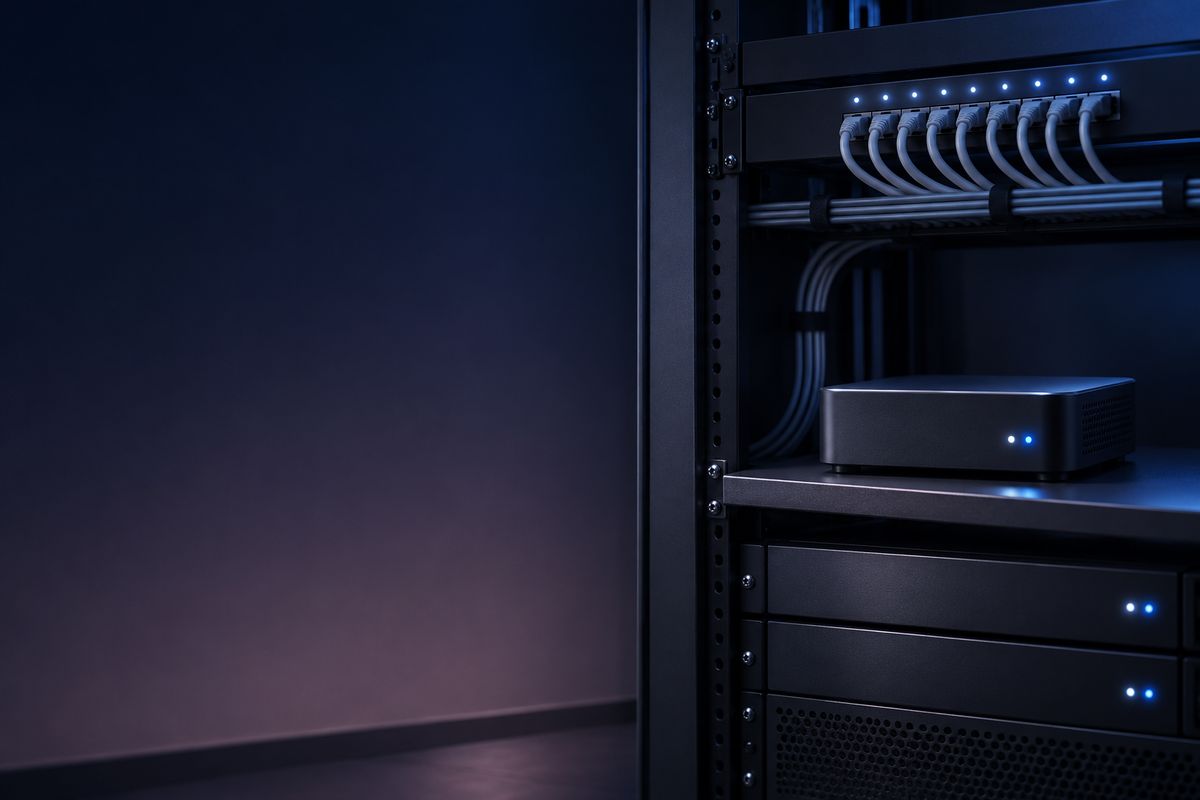
서버실과 모니터 없는 PC

서버실과 모니터 없는 PC

모니터가 없는 PC에서도 전체 바탕 화면을 사용하고, 꺼진 컴퓨터는 Wake-on-LAN으로 원격에서 켭니다.
  • 모니터가 없는 PC
  • 정기 유지보수와 업데이트
  • PC가 꺼져 있을 때
모니터 없는 PCWake-on-LAN해상도 변경
전체 활용 사례와 화면 보기
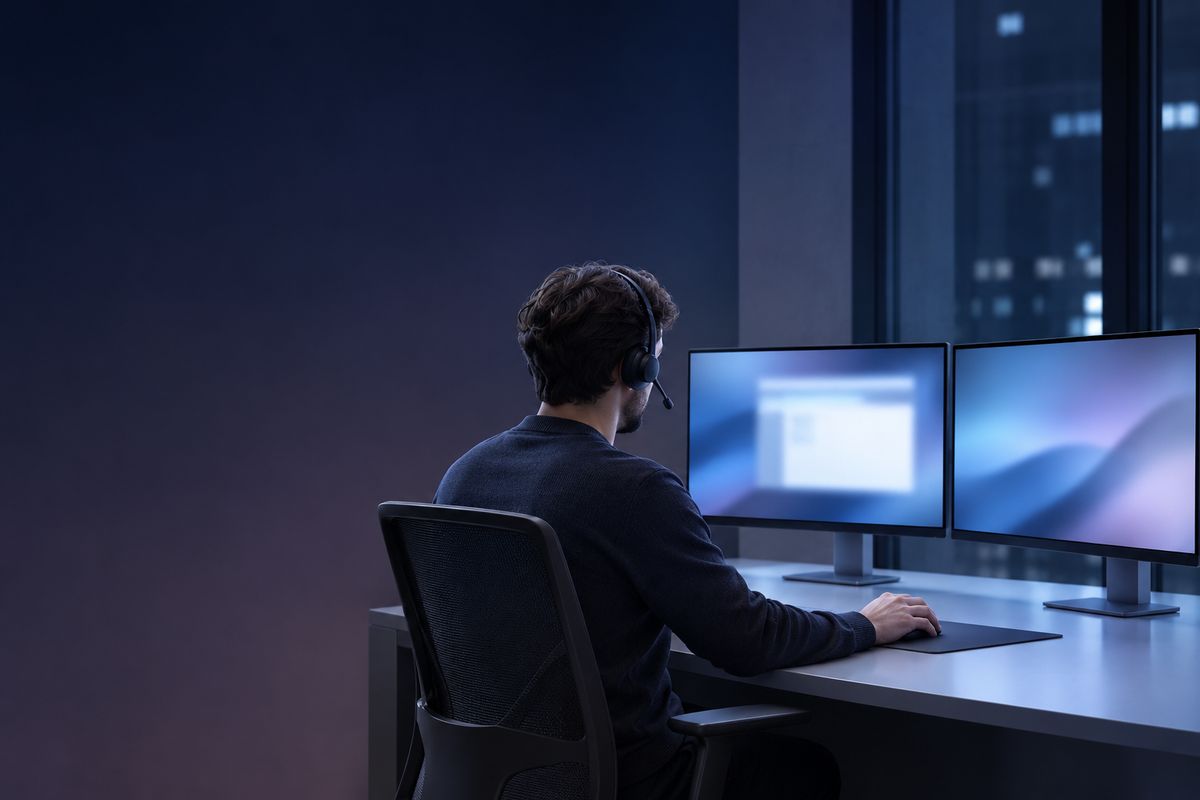
동료를 원격으로 지원하는 IT 담당자

IT 원격 지원

동료가 문제를 알려 오면 화면을 바로 넘겨받아 텍스트 채팅과 화이트보드로 설명하고, 종료 후에는 자동으로 잠급니다.

  • 동료가 컴퓨터 문제를 알려 올 때
  • 동료에게 소프트웨어 사용법 안내
  • 소프트웨어 설치와 업데이트
텍스트 채팅화이트보드 주석종료 후 자동 잠금
전체 활용 사례와 화면 보기
집에서 노트북으로 사무실 컴퓨터에 연결

재택근무와 출장

집에서 사무실 컴퓨터를 열면 파일, 클립보드, 다중 모니터까지 회사에서와 똑같이 사용할 수 있습니다.
  • 회사 파일이 급히 필요할 때
  • 회사 컴퓨터에만 설치된 소프트웨어
  • 출장 중 급한 업무 처리
파일 전송클립보드 공유다중 모니터 전환
전체 활용 사례와 화면 보기
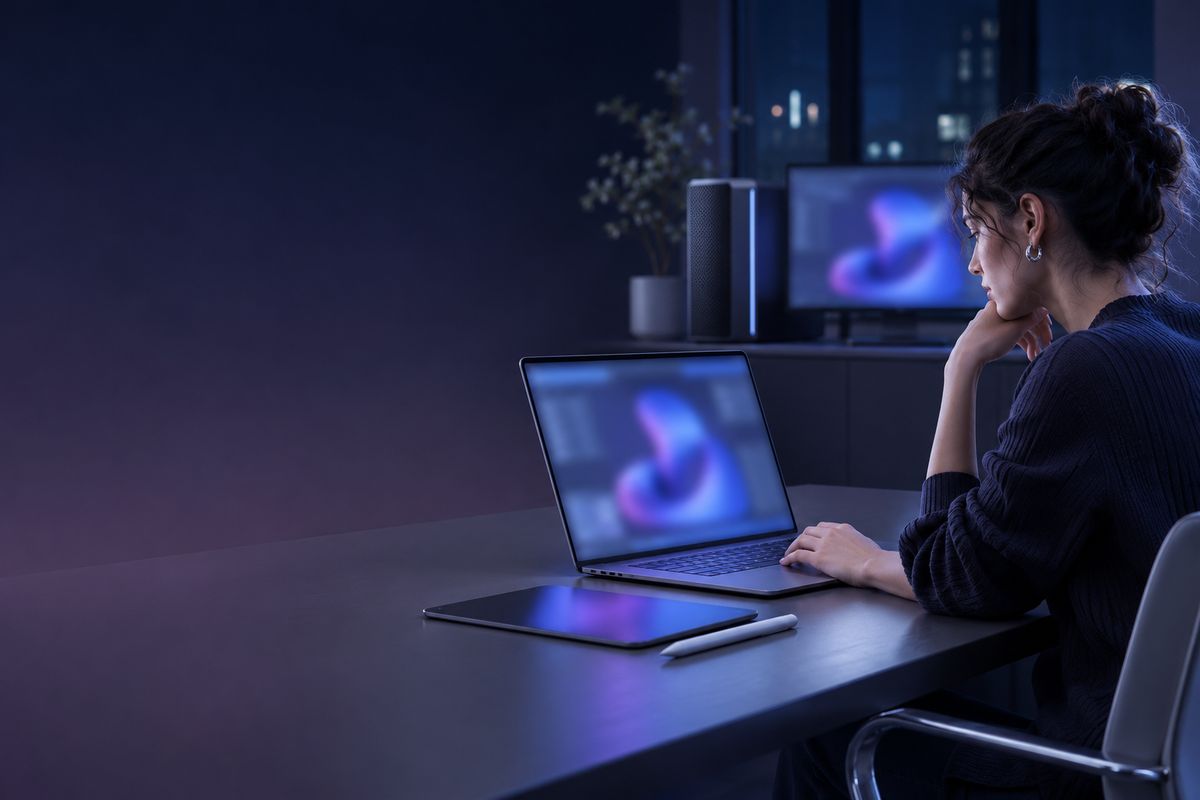
노트북으로 디자인 워크스테이션 조작

디자인·영상 워크스테이션

가벼운 노트북으로 고성능 워크스테이션을 조작합니다. 4K 화질과 원격 소리를 지원하며, 작업 과정을 녹화해 보관할 수 있습니다.

  • 외부에서 디자인 시안 수정
  • 렌더링과 출력
  • 고객과 내용 확인
최대 4K원격 소리스크린샷 및 녹화
전체 활용 사례와 화면 보기
보안

누가 연결할지는 직접 정합니다

대만 팀이 설계하고 개발했습니다. 연결, 계정, 기록까지 단계마다 설정을 제공합니다.

연결 전 구간 암호화

화면, 키보드와 마우스, 파일을 모두 암호화해 전송합니다.

2단계 인증

계정 로그인에 인증 코드를 더하고 백업 코드를 제공합니다.

현장에서 연결 확인

연결 전에 컴퓨터 앞의 사람에게 확인합니다. 연결 중에는 화면에 조작자가 표시되며 현장에서 언제든지 종료할 수 있습니다.

내 계정의 연결만 허용

컴퓨터가 속한 계정과 팀 멤버만 연결할 수 있습니다.

프라이버시 모드와 자동 잠금

조작 중에는 원격 화면이 검게 표시되고, 종료 후 자동으로 잠깁니다.

연결 기록과 녹화

누가 언제 어떤 컴퓨터에 연결했는지 계정 센터에서 언제든지 조회합니다.

시작하기

세 단계로 바로 연결

호스트 설치

조작할 컴퓨터에서 Starix Orbit 호스트를 엽니다.

ID와 비밀번호 확인

호스트 화면에 장치 ID와 연결 비밀번호가 표시됩니다.

컨트롤러로 연결

내 컴퓨터에서 ID와 비밀번호를 입력하고 연결을 누릅니다.

다운로드 페이지로 이동

요금제

무료로 시작하고, 필요할 때 업그레이드

유료 요금제는 7일 무료 체험, 연간 결제는 10개월 요금으로 이용합니다.

무료

가족이나 동료 지원

$0

평생 무료

  • 1회 연결 5분
  • 최대 1080p
  • 장치 3대 관리
무료 다운로드

개인

재택근무와 개인 업무

$5.9USD/월

연간 $59

  • 연결 시간 제한 없음
  • 최대 2K
  • 장치 10대 관리
7일 무료 체험
추천

프로

IT 지원과 장치 유지 관리

$12.9USD/월

연간 $129

  • 최대 4K
  • 녹화, 화이트보드, 프라이버시 모드
  • 장치 100대 관리
7일 무료 체험

팀

여러 명이 여러 거점을 함께 관리

$29.9USD/월

연간 $299

  • 멤버 수 제한 없음
  • 역할 및 그룹 권한
  • 클라우드 연결 녹화
7일 무료 체험

전체 요금제 비교 보기

자주 묻는 질문

시작하기 전에

어떤 운영 체제를 지원하나요?

컨트롤러와 호스트는 Windows 10, Windows 11(64비트)을 지원합니다.

연결할 컴퓨터 옆에 사람이 있어야 하나요?

호스트에서 무인 액세스를 켜면 전원이 켜지는 즉시 연결할 수 있고, 로그인 화면과 잠금 화면에서도 조작할 수 있습니다.

무료 요금제는 얼마나 오래 쓸 수 있나요?

무료 요금제는 기간 제한 없이 무료입니다. 1회 연결은 5분이며, 종료 후 바로 다시 연결할 수 있습니다.

무료 체험은 어떻게 시작하나요?

가입 후 계정 센터의 "요금제 및 결제"에서 요금제를 선택하고 "7일 무료 체험"을 클릭하세요. 체험은 계정당, 컴퓨터당 한 번입니다.

지금 TeamViewer, AnyDesk 같은 원격 소프트웨어를 쓰고 있는데, 어떻게 전환하나요?

Starix Orbit은 기존 원격 소프트웨어와 함께 설치할 수 있습니다. 몇 대에서 먼저 사용해 본 뒤 단계적으로 도입하세요. 자세한 절차는 대안 안내를 참고하세요.

꺼진 컴퓨터를 원격으로 켤 수 있나요?

네. Wake-on-LAN 설정 안내에 따라 설정을 마친 뒤 컨트롤러의 장치 관리에서 'Wake-on-LAN'을 선택하세요.

자주 묻는 질문 전체 보기

지금 원격 조작을 시작하세요

다운로드 후 바로 사용할 수 있고, 가입하면 장치와 기록을 관리할 수 있습니다.