 Starix Orbit
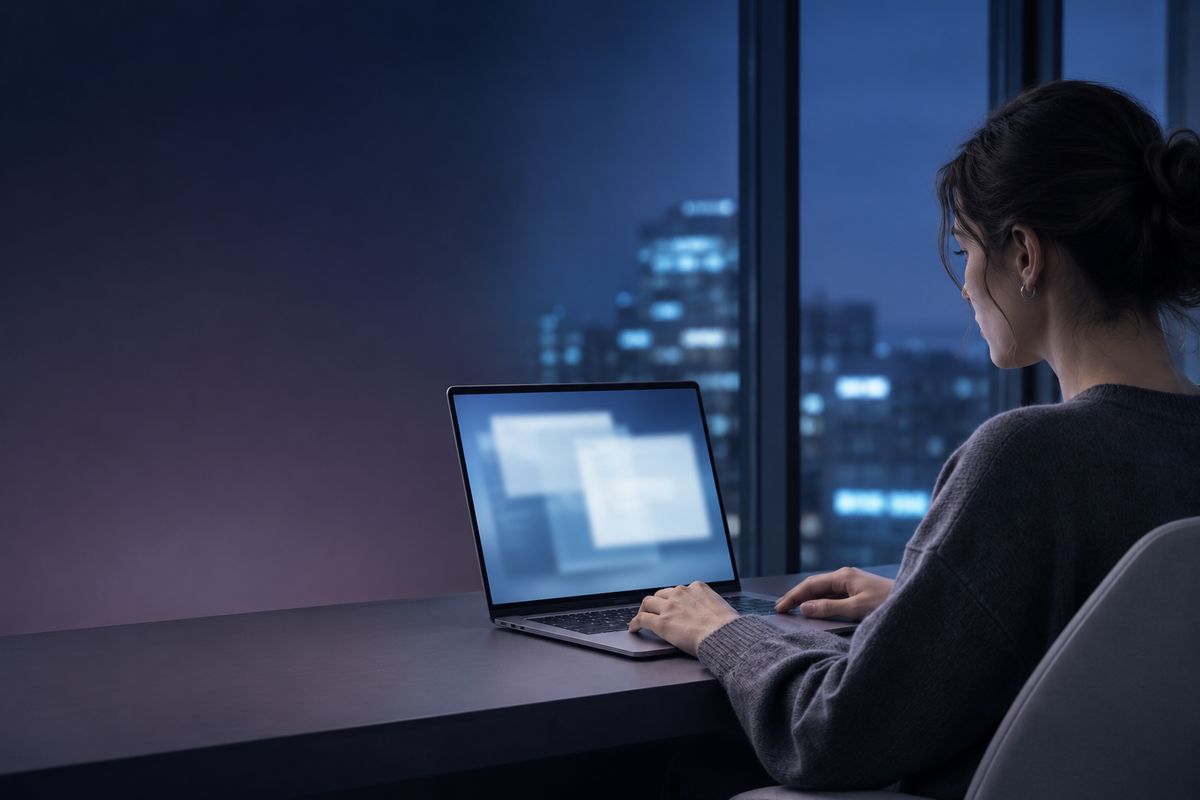
회사 파일이 급히 필요할 때
사무실 컴퓨터에 연결해 바로 열거나, 파일 전송으로 파일을 내 컴퓨터로 가져옵니다.
사무실 컴퓨터에 연결해 바로 열거나, 파일 전송으로 파일을 내 컴퓨터로 가져옵니다.
라이선스 소프트웨어와 사내 시스템을 평소처럼 사용하며, 노트북에 다시 설치할 필요가 없습니다.
호텔이나 고객사에서 회사 컴퓨터에 연결하면 화질이 네트워크 상태에 맞춰 자동으로 조정됩니다.
연결해 저장, 잠금, 종료를 실행합니다. 꺼진 컴퓨터는 나중에 Wake-on-LAN으로 다시 켤 수 있습니다.
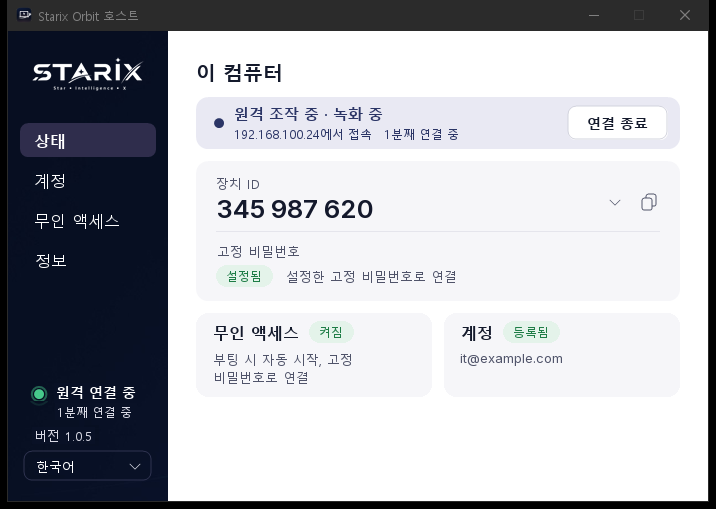
호스트는 컴퓨터 부팅과 함께 시작되며, 로그인 화면과 잠금 화면에서도 조작할 수 있습니다. 직접 설정한 고정 연결 비밀번호로 연결합니다.
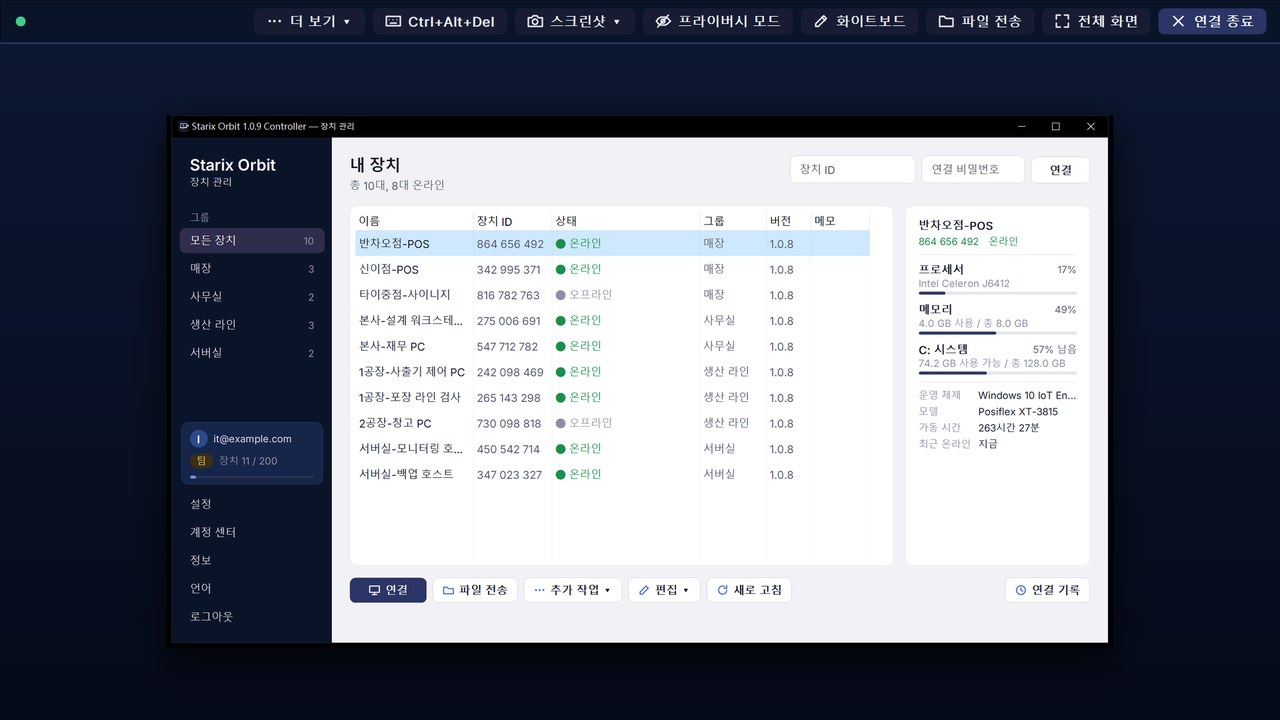
화질은 최대 4K이며 네트워크 상태에 맞춰 자동으로 조정됩니다. 전체 화면과 창 모드를 언제든지 전환하고, 여러 모니터를 하나씩 전환합니다.
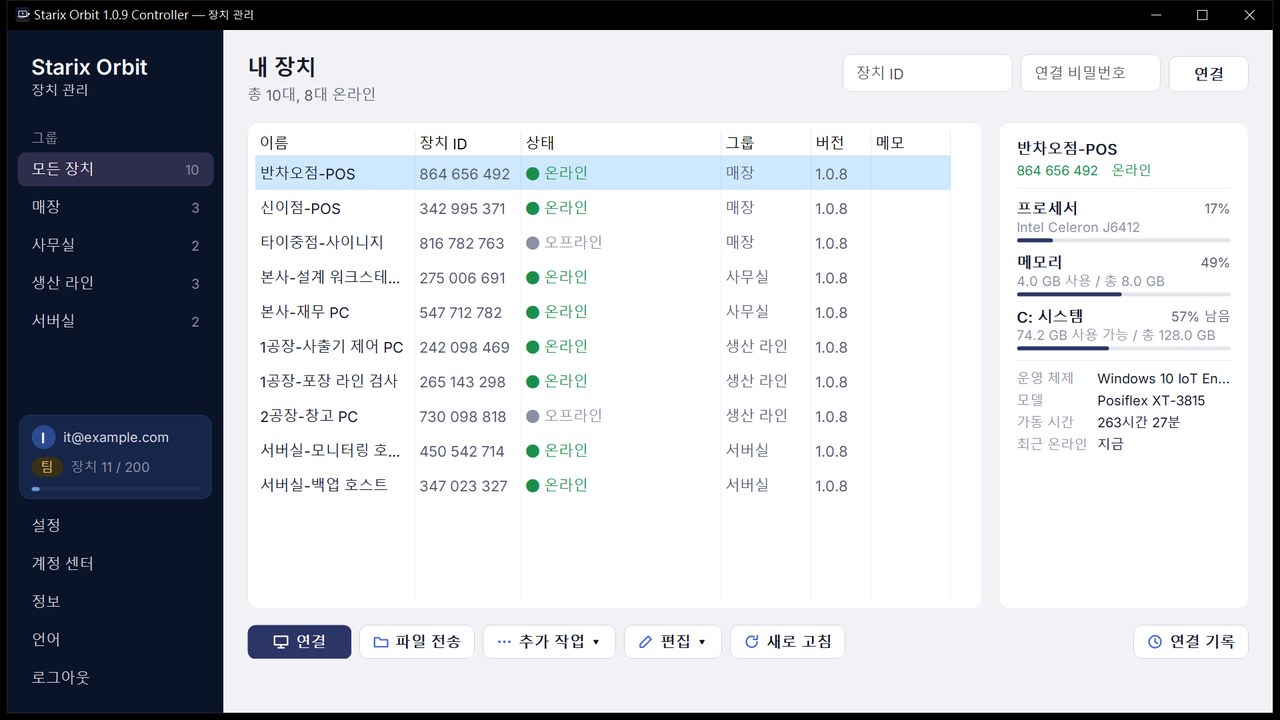
로그인하면 등록된 컴퓨터가 장치 관리에 표시됩니다. 온라인 상태를 한눈에 확인하고 선택해 바로 연결합니다.
키보드와 마우스로 바로 조작하며, 지연이 적고 화질은 네트워크 상태에 맞춰 자동으로 조정됩니다.
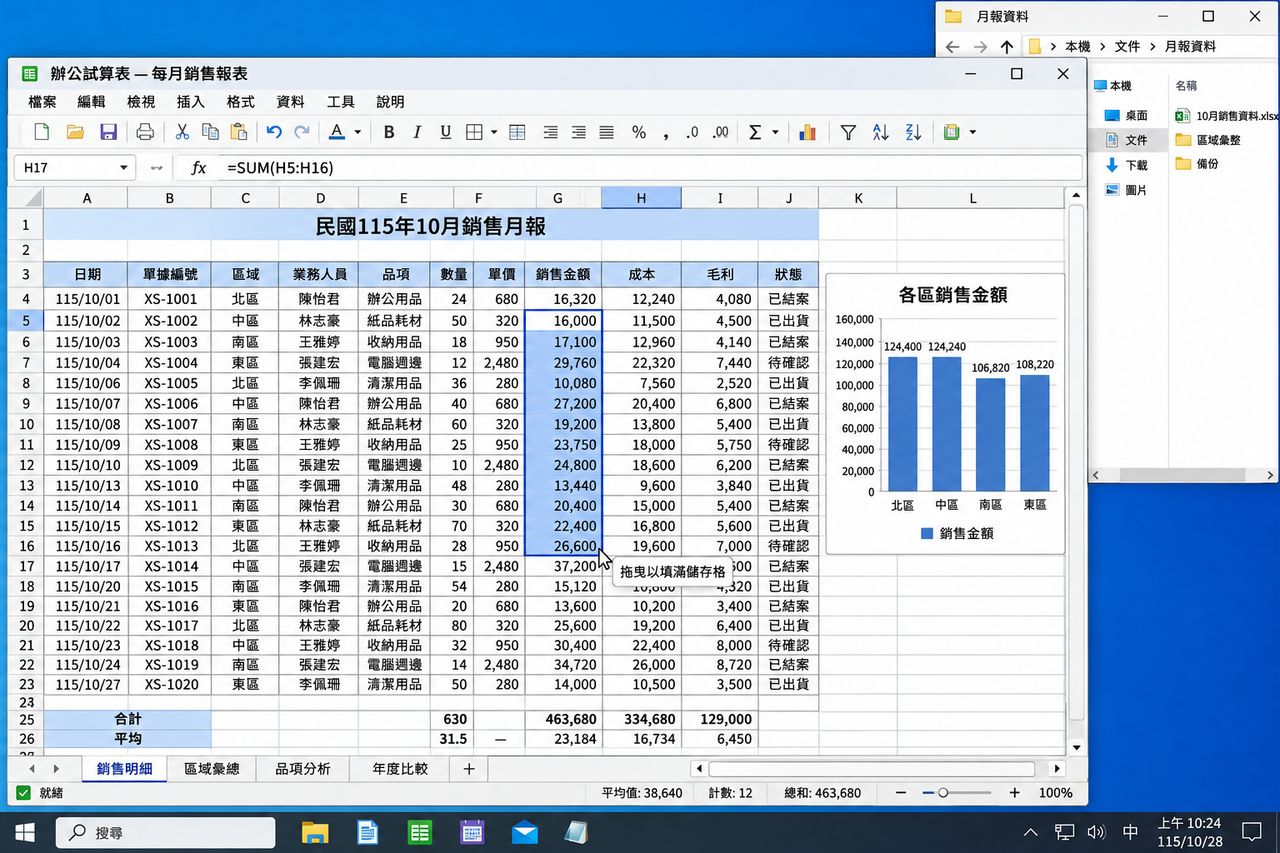
조작할 컴퓨터에 Starix Orbit 호스트를 다운로드해 설치하고 계정으로 로그인하면, 이 컴퓨터가 장치 목록에 표시됩니다.
호스트에서 고정 연결 비밀번호를 설정하고 무인 액세스를 켜면, 이후에는 전원이 켜지는 즉시 연결할 수 있어 현장에 사람이 없어도 됩니다.
내 컴퓨터에서 컨트롤러를 열고 로그인한 뒤 장치 목록에서 장치를 선택해 연결을 누릅니다.
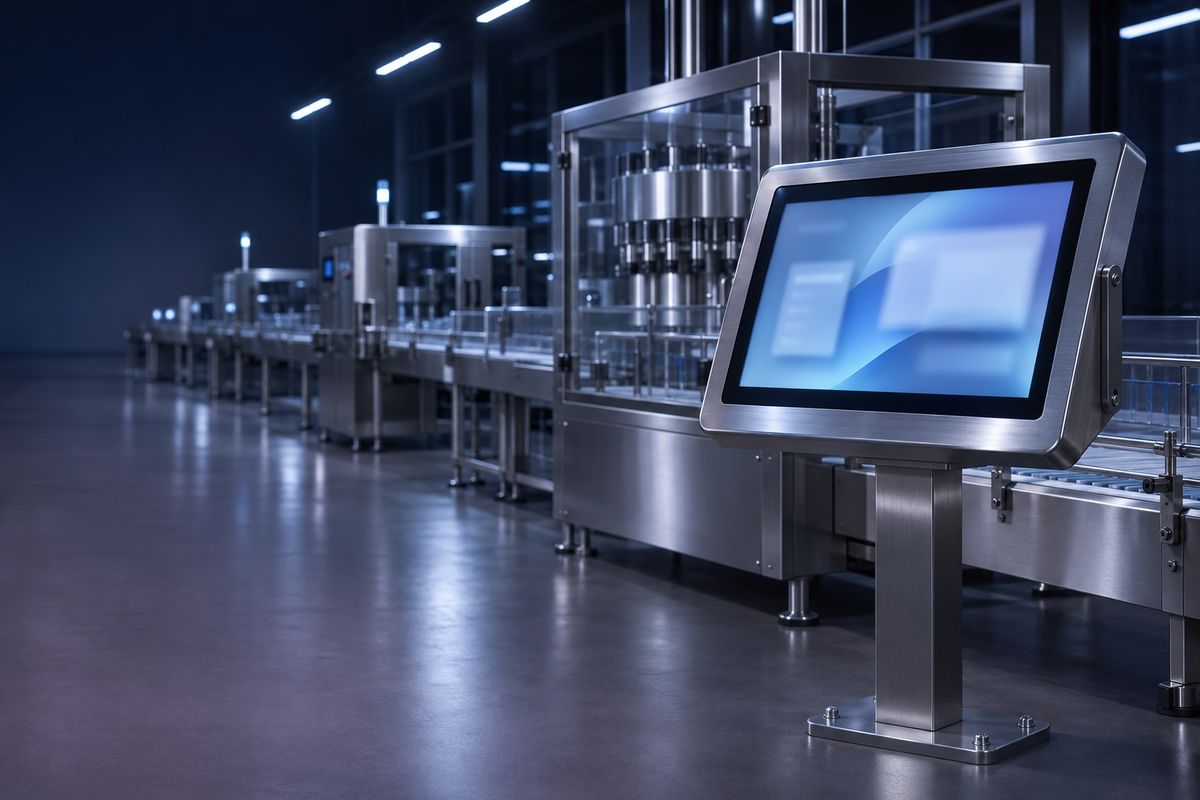 공장 생산 라인 장비
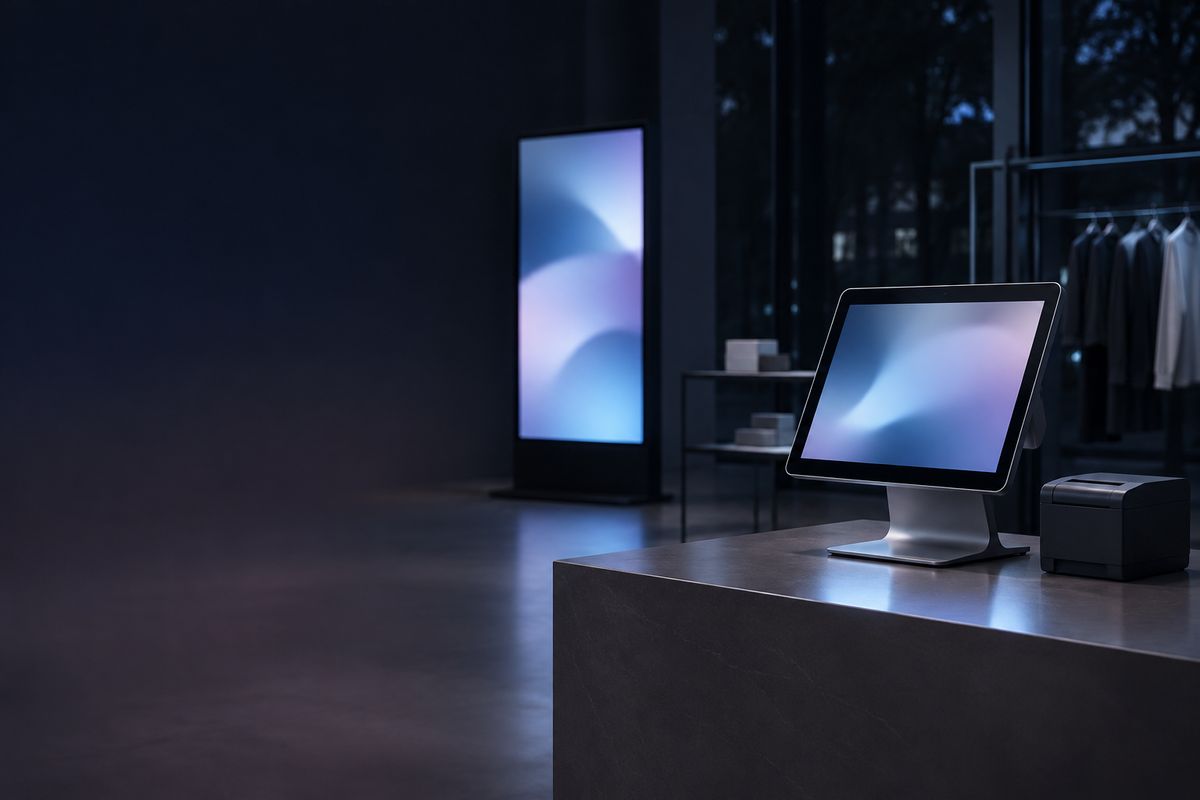 매장 POS와 디지털 사이니지
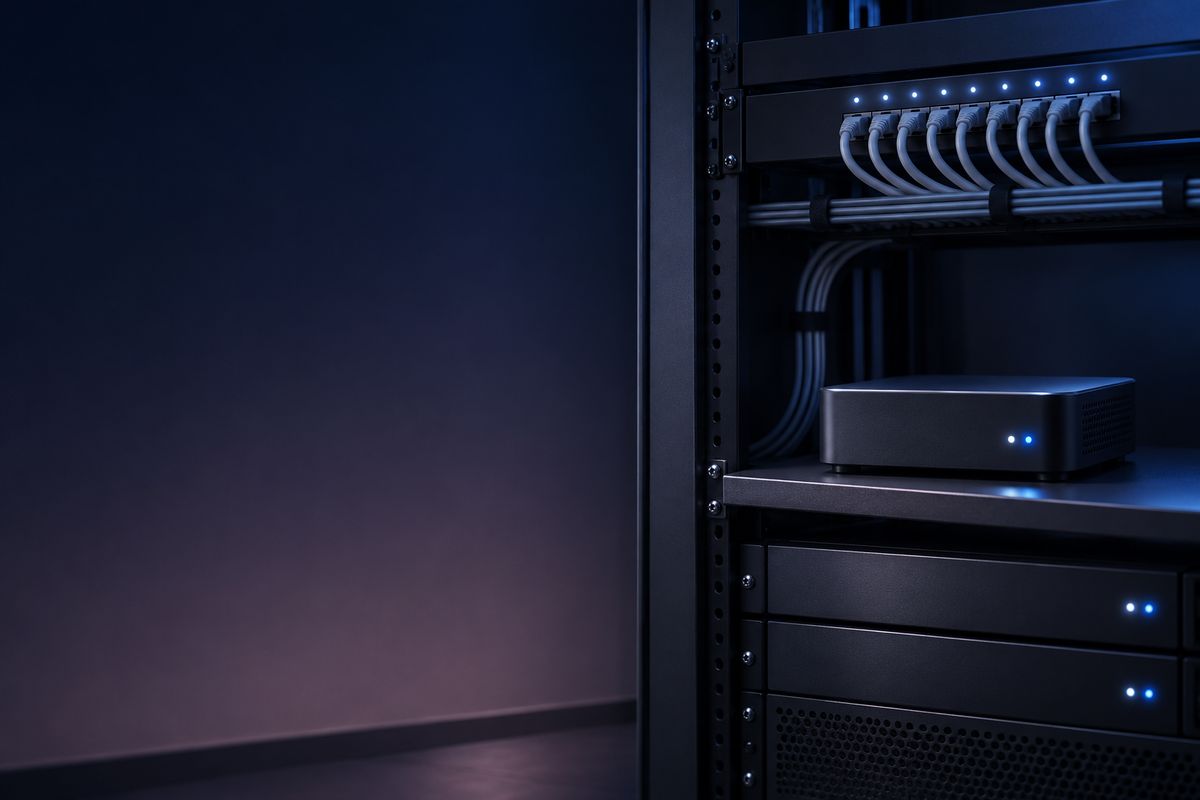 서버실과 모니터 없는 PC
 IT 원격 지원
 디자인·영상 워크스테이션