Starix Orbit
リモートデスクトップ ・ IoT デバイス管理台湾のチームが設計・開発

ファイアウォール設定不要、固定 IP 不要
すべてのデバイスを、手元に。

生産ライン、店舗、サーバールームの PC と IoT デバイス。
オンライン状態、システム情報、接続録画、メンバー権限を、1 つのアカウントで一元管理。

Windows 10、Windows 11 ・ 有料プランは 7 日間無料トライアル
Starix Orbit 1.0.9 Controller — デバイス管理─☐✕
Starix Orbitデバイス管理 グループ
  • すべてのデバイス10
  • サーバー室2
  • 生産ライン3
  • オフィス2
  • 店舗3
Iit@example.com
チームデバイス 10 / 200

マイデバイス

全 10 台、9 台オンライン

デバイス ID接続パスワード接続
名前デバイス ID状態グループバージョン
接続ファイル転送その他の操作 ▾編集 ▾更新接続履歴
ネットワーク品質:良好
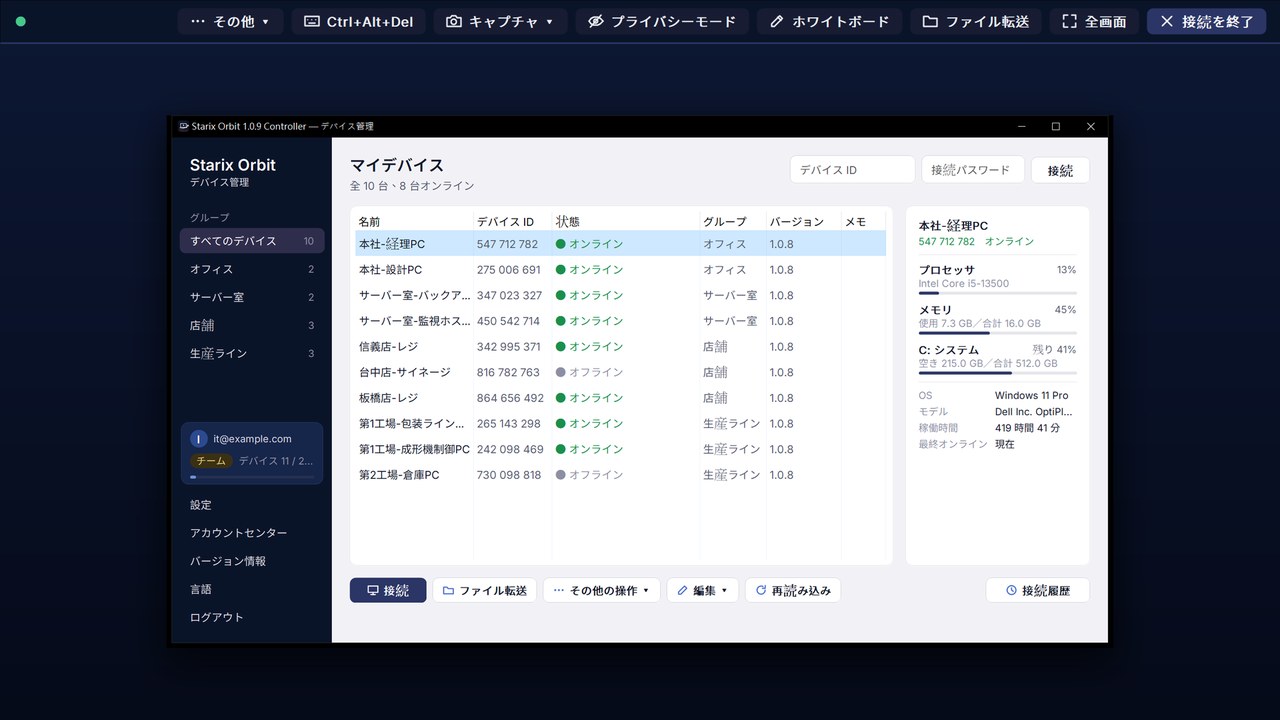
その他 ▾Ctrl+Alt+Delキャプチャ ▾プライバシーモードファイル転送全画面接続を終了
リモートのパソコンの画面
リモート操作中(Starix)
接続を終了
─☐✕
このコンピューター6 個の項目
↑C:\Users\IT\Desktop↻
名前サイズ更新日時
リモートへ送信 → 左で選択した項目を
右のフォルダーに保存
← ローカルに取得 右で選択した項目を
左のフォルダーに保存
リモートホスト
↑C:\Users\Public\Desktop↻
名前サイズ更新日時

台湾で開発台湾のチームが設計・開発
最大 4Kネットワークに応じて画質を自動調整
IoT 対応生産ライン、店舗、サーバールームの無人デバイス
通信はすべて暗号化アカウントは 2 段階認証に対応
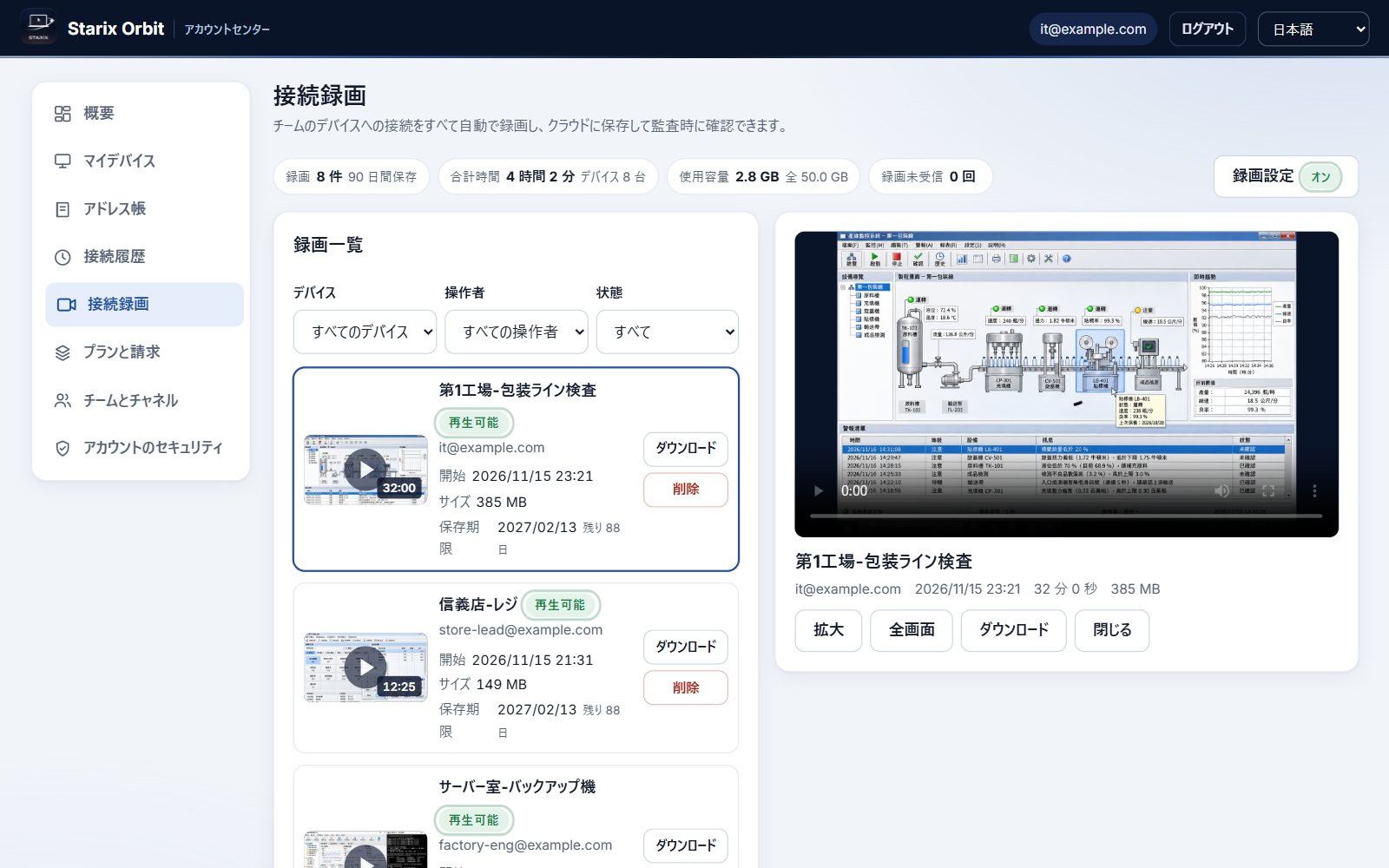
録画で監査接続の様子を録画して保存
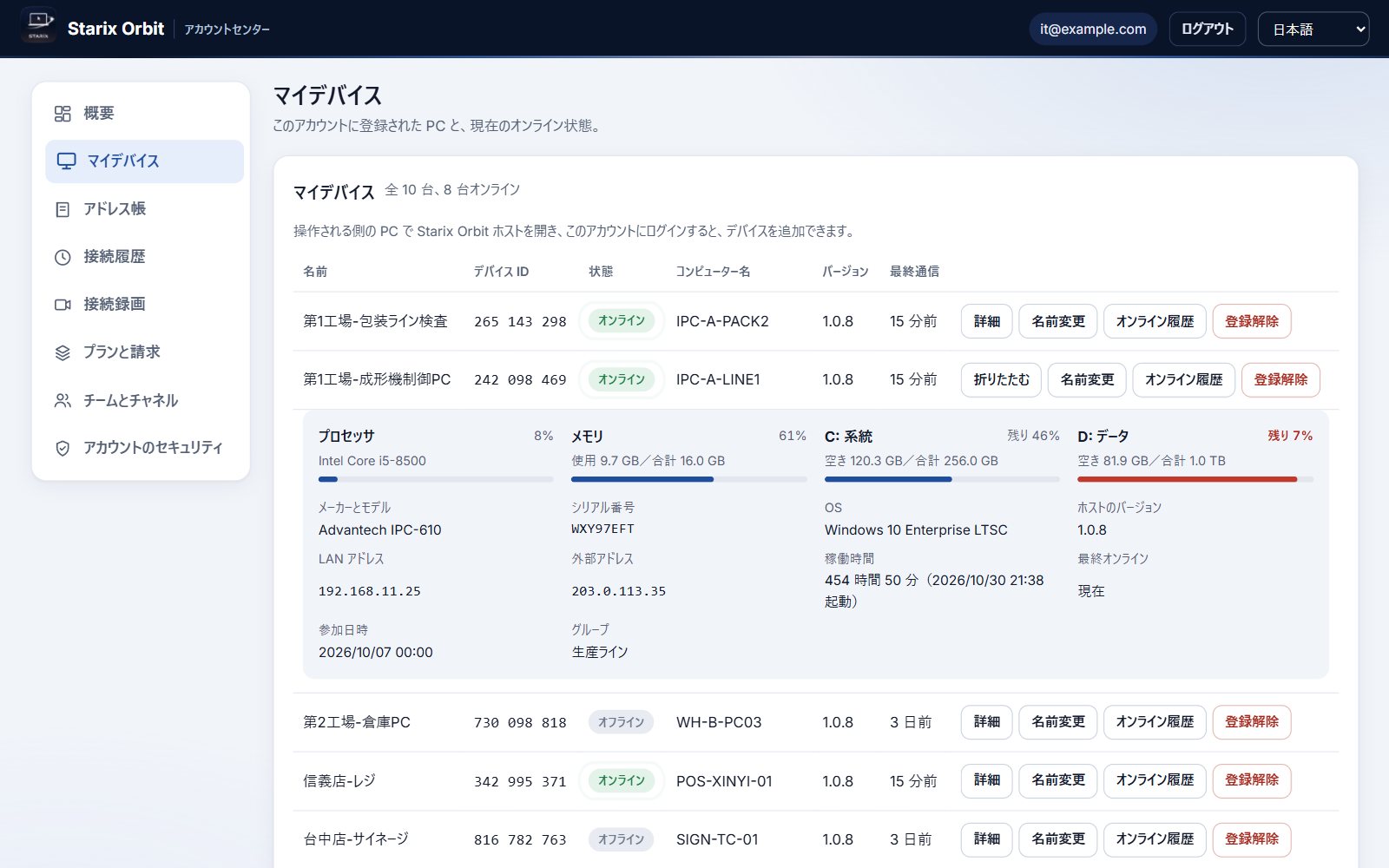
システム情報台帳ハードウェア情報をワンクリックでダウンロード

デバイスの状態・履歴・権限を一元管理

左の項目を選ぶと画面が切り替わります。画面下のポイントを選ぶと、該当する箇所がハイライトされます。
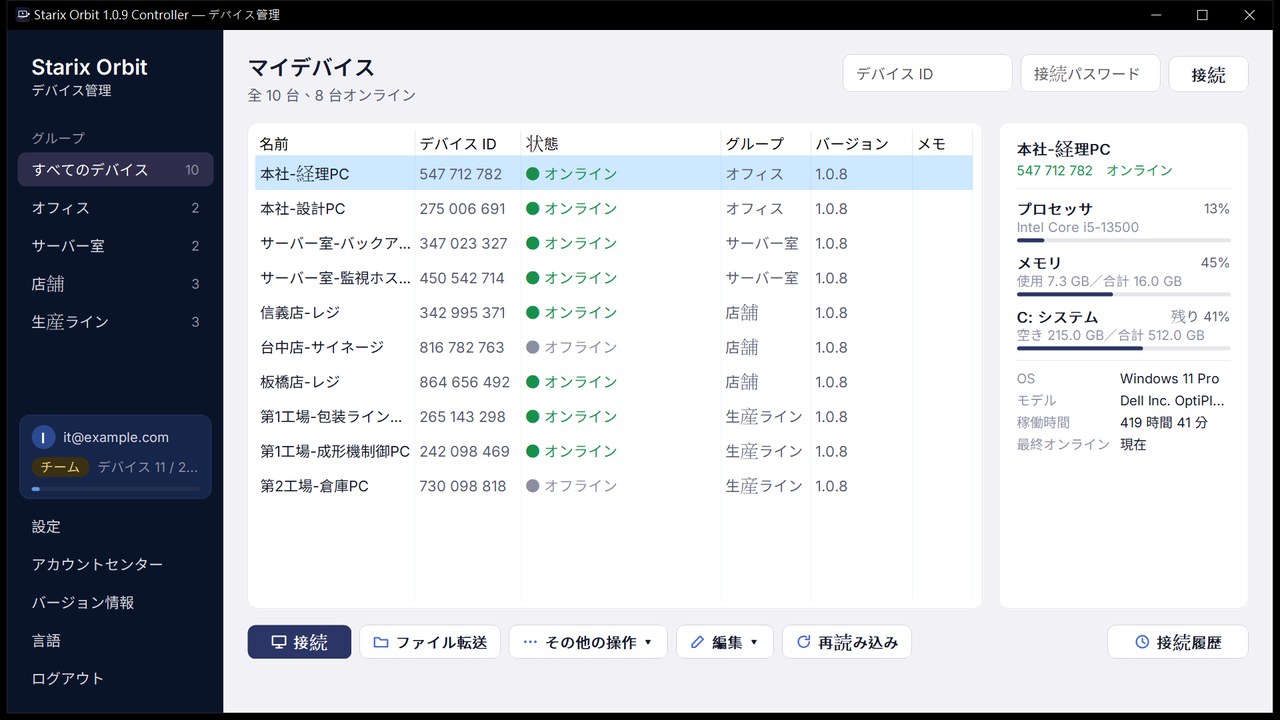
コントローラーのデバイス管理画面

全デバイスの状態を、1 つの画面で

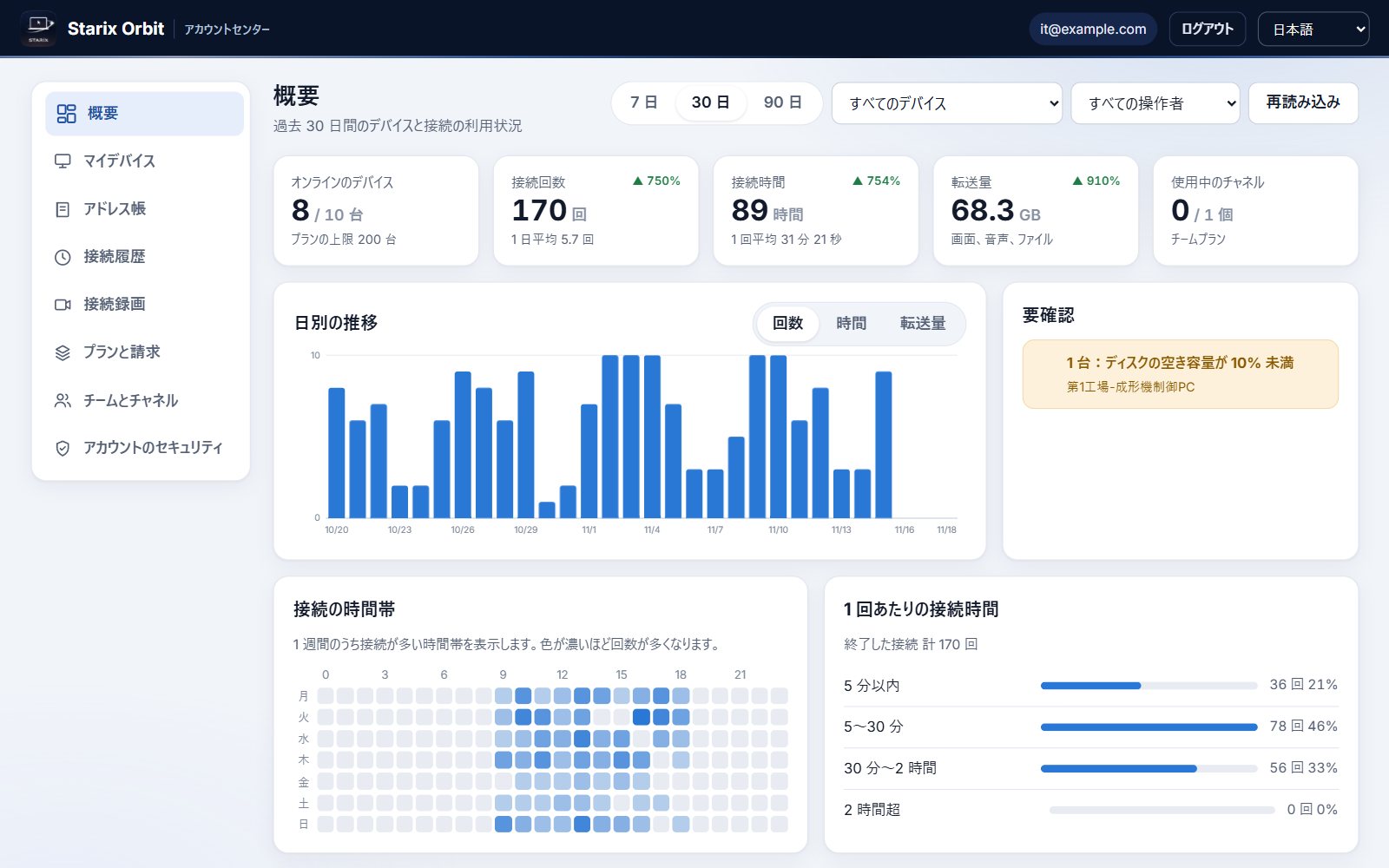
アカウントセンターの接続録画

接続のたびに、録画を残す

アカウントセンターのデバイス詳細

ハードウェア情報を自動で記録

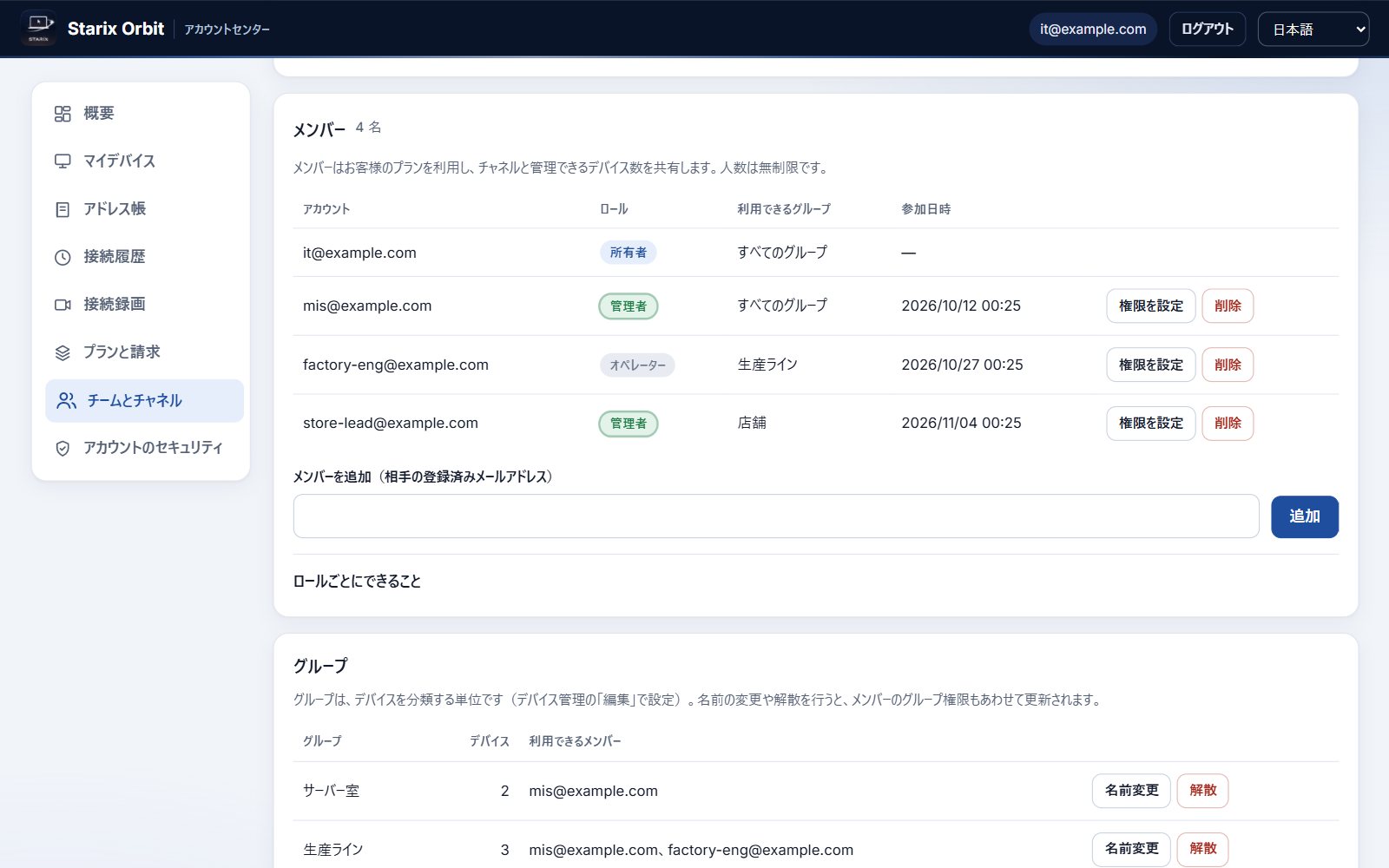
アカウントセンターのメンバーと権限

誰がどのデバイスに接続できるかを明確に

アカウントセンターの概要

接続回数と時間をグラフで把握

接続中のリモート画面とツールバー

なめらかな画面、ツールはツールバーに

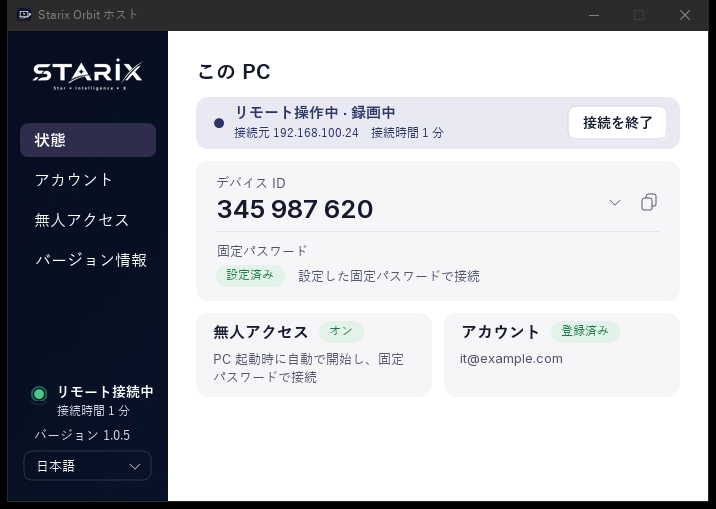
ホストの画面

起動すればすぐ接続、現地に人は不要

参加コードで導入

現地で参加コードを入力すると、デバイスが指定のグループに登録されます。

Wake-on-LAN

シャットダウン中やスリープ中のデバイスを、デバイス管理から起動します。

リモート更新

ホストをコントローラーから更新。各拠点のデバイスを最新バージョンに保ちます。

接続履歴

誰がいつどのデバイスに接続したかを、いつでも検索・ダウンロードできます。

複数台に同時接続

1 つのコントローラーから複数のデバイスに同時接続し、一覧で切り替えます。

Google アカウントでログイン

アカウントセンターとコントローラーのどちらも、Google アカウントでログインできます。

活用シーン

生産ライン、店舗、サーバールーム。あらゆる拠点のデバイスに

対応が必要なデバイスがどこにあっても、手元からそのまま対処できます。

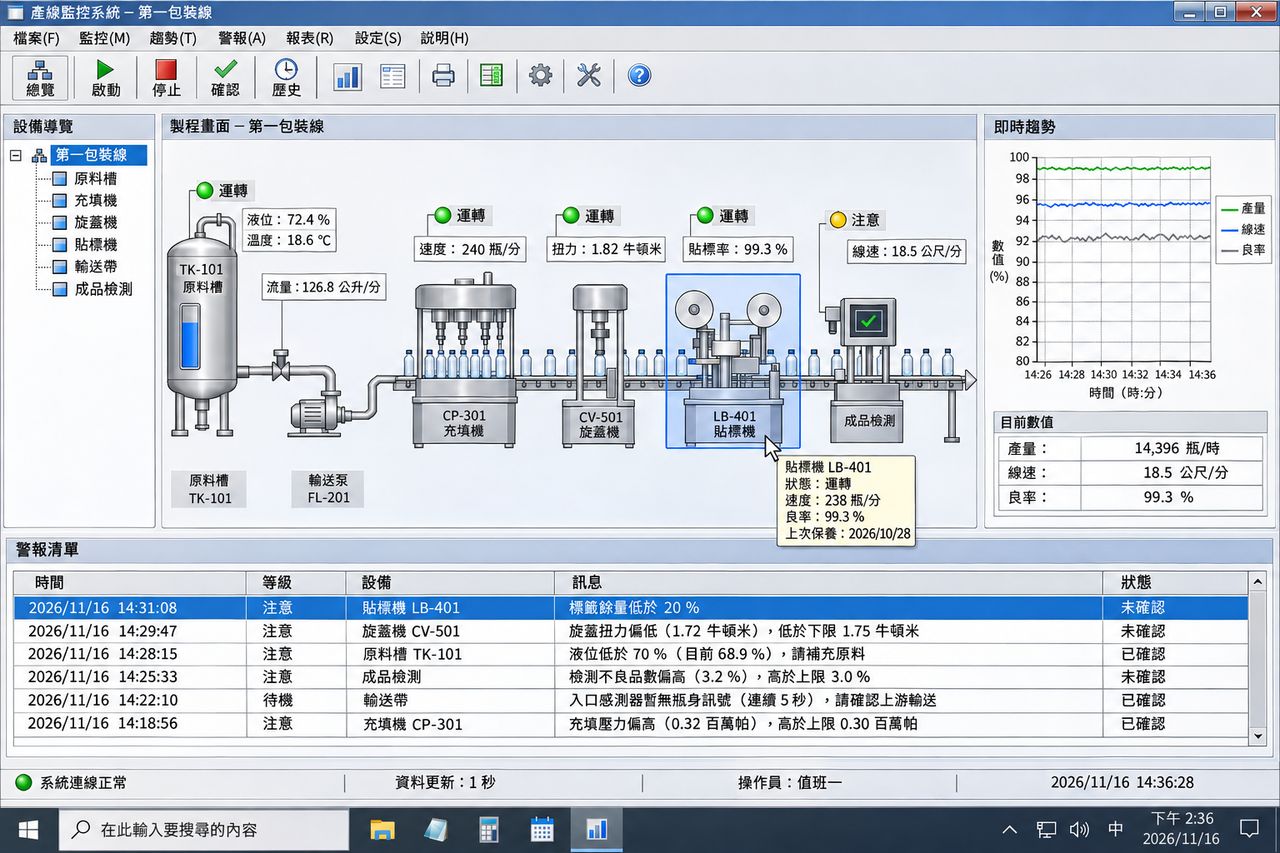
生産ラインの産業用制御 PC

工場の生産ライン設備

生産ラインの制御用 PC は起動すればすぐ接続。パラメーター調整もトラブル対応も、オフィスから完了できます。

  • 装置でアラームが発生
  • 拠点をまたいだサポート
  • 装置メーカーによるリモート保守
無人アクセスリモート再起動プライバシーモード
活用シーンと画面をすべて見る
店舗のレジとデジタルサイネージ

店舗のレジとサイネージ

各店舗のレジとデジタルサイネージをグループで管理。コンテンツの更新もトラブル対応も、本部から完了できます。
  • レジにトラブルが発生
  • 価格とメニューの更新
  • サイネージのコンテンツ差し替え
グループ管理アドレス帳ファイル転送
活用シーンと画面をすべて見る
サーバールームとモニターなしの PC

サーバールームとモニターなしの PC

モニター未接続の PC でもフルデスクトップを利用可能。シャットダウン中の PC は Wake-on-LAN でリモートから起動できます。

  • モニター未接続の PC
  • 定期メンテナンスと更新
  • PC がシャットダウンしている
モニターなしの PCWake-on-LAN解像度の切り替え
活用シーンと画面をすべて見る
IT 担当者が同僚をリモートでサポート

IT リモートサポート

同僚から相談を受けたら、そのまま画面を引き継いで対応。テキストチャットとホワイトボードで説明し、終了後は自動でロックします。

  • 同僚から PC の不調の連絡
  • 同僚にソフトの操作を教える
  • ソフトのインストールと更新
テキストチャットホワイトボードで書き込み終了後に自動ロック
活用シーンと画面をすべて見る
自宅のノート PC からオフィスの PC に接続

在宅勤務と出張

自宅からオフィスの PC を開けば、ファイルもクリップボードもマルチモニターも、会社にいるときと同じように使えます。

  • 急に会社のファイルが必要
  • ソフトは会社の PC にだけ入っている
  • 出張中に急ぎの対応
ファイル転送クリップボード共有マルチモニター切り替え
活用シーンと画面をすべて見る
ノート PC でデザイン用ワークステーションを操作

デザイン・映像ワークステーション

薄型ノート PC から高性能ワークステーションを操作。4K 画質とリモート音声に対応し、作業は録画して保存できます。

  • 外出先でデザインを修正
  • レンダリングと書き出し
  • クライアントと内容を確認
最大 4Kリモート音声スクリーンショットと録画
活用シーンと画面をすべて見る
セキュリティ

誰が接続できるかは、お客様が決める

台湾のチームが設計・開発。接続、アカウント、記録まで、それぞれに設定を用意しています。

接続はすべて暗号化

画面、キーボード・マウス操作、ファイルはすべて暗号化して転送されます。

2 段階認証

アカウントのログインに認証コードを追加。バックアップコードも用意しています。

現場で接続を把握

接続前にパソコンの前の人に確認します。接続中は操作者が画面に表示され、現場でいつでも終了できます。

自分のアカウントのみ許可

PC への接続を、所属アカウントとチームメンバーに限定します。

プライバシーモードと自動ロック

操作中はリモート側の画面を黒く表示し、終了後は自動でロックします。

接続履歴と録画

誰がいつどの PC に接続したかを、アカウントセンターでいつでも確認できます。

はじめかた

3 ステップで、すぐに接続

ホストをインストール

操作される側の PC で Starix Orbit ホストを開きます。

ID とパスワードを控える

ホストの画面にデバイス ID と接続パスワードが表示されます。

コントローラーで接続

手元の PC で ID とパスワードを入力し、「接続」を押します。

ダウンロードページへ

料金プラン

無料で始めて、必要になったらアップグレード

有料プランは 7 日間無料トライアル。年払いなら 10 か月分の料金で利用できます。

無料

家族や同僚のサポートに

$0

ずっと無料

  • 1 回の接続は 5 分
  • 最大 1080p
  • デバイス 3 台を管理
無料ダウンロード

パーソナル

在宅勤務と個人の仕事に

$5.9USD/月

年払い $59

  • 接続時間は無制限
  • 最大 2K
  • デバイス 10 台を管理
7 日間無料トライアル
おすすめ

プロ

IT サポートと機器メンテナンスに

$12.9USD/月

年払い $129

  • 最大 4K
  • 録画、ホワイトボード、プライバシーモード
  • デバイス 100 台を管理
7 日間無料トライアル

チーム

複数人で複数拠点を管理

$29.9USD/月

年払い $299

  • メンバー数無制限
  • ロールとグループによる権限
  • クラウド接続録画
7 日間無料トライアル

プランの詳細比較を見る

よくある質問

ご利用の前に

対応 OS は何ですか?

コントローラーとホストは Windows 10、Windows 11(64 ビット)に対応しています。

接続先の PC のそばに人がいる必要はありますか?

ホストで無人アクセスをオンにすると、PC の起動後すぐに接続でき、ログイン画面やロック画面でも操作できます。

無料プランはいつまで使えますか?

無料プランは期間の制限なく無料です。1 回の接続は 5 分で、終了後すぐに再接続できます。

無料トライアルはどうやって始めますか?

登録後、アカウントセンターの「プランと請求」でプランを選び、「7 日間無料トライアル」をクリックします。トライアルは 1 アカウント・1 台につき 1 回です。

現在 TeamViewer、AnyDesk などのリモートソフトを使っています。どうやって乗り換えますか?

Starix Orbit は現在お使いのリモートソフトと併用できます。まず数台のデバイスで試してから、段階的に導入してください。手順は乗り換えガイドをご覧ください。

シャットダウン中の PC をリモートで起動できますか?

できます。Wake-on-LAN の設定ガイドに沿って設定したあと、コントローラーのデバイス管理で「Wake-on-LAN」を選択します。

よくある質問をすべて見る

いますぐリモート操作を始める

ダウンロードしてすぐに使えます。アカウント登録でデバイスと履歴を管理できます。