 Starix Orbit
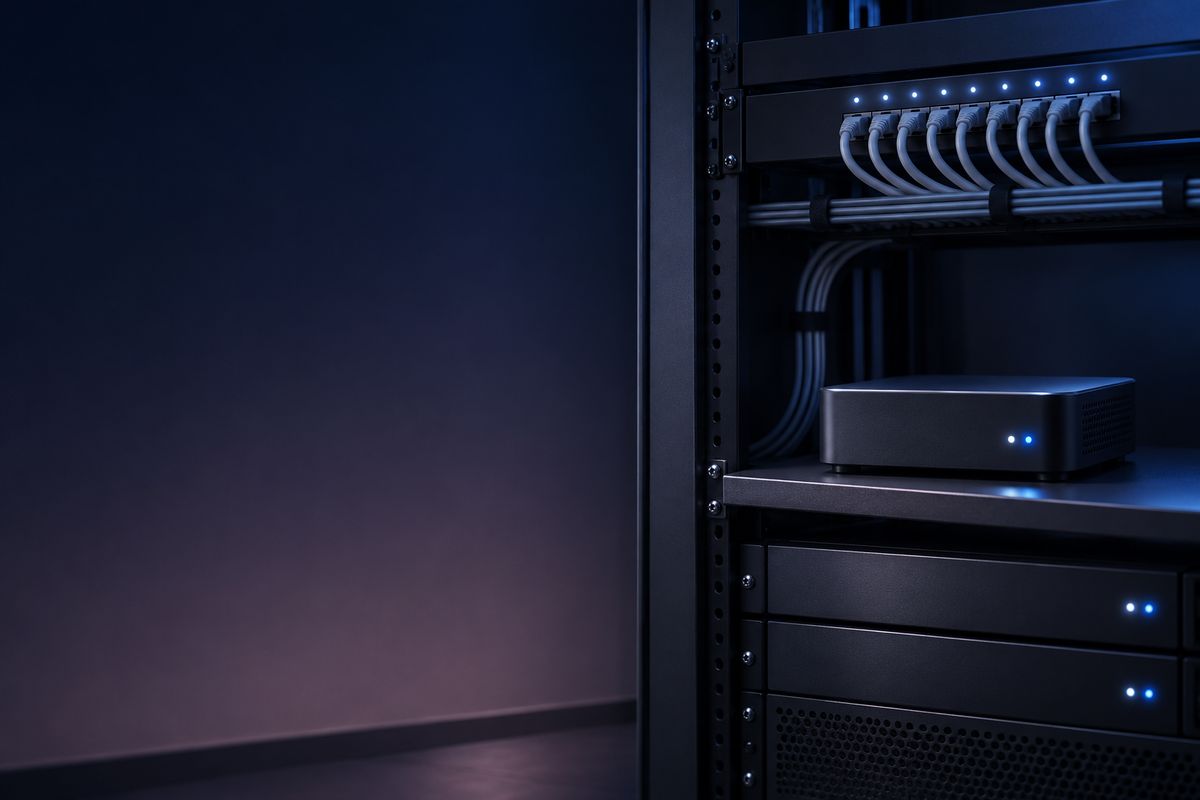
모니터가 없는 PC
연결하면 전체 바탕 화면이 표시되고 해상도를 바로 전환할 수 있어, 유지보수를 위해 모니터를 따로 연결할 필요가 없습니다.
연결하면 전체 바탕 화면이 표시되고 해상도를 바로 전환할 수 있어, 유지보수를 위해 모니터를 따로 연결할 필요가 없습니다.
업데이트 설치 후 다시 시작하면 로그인 화면이 나타날 때 이미 조작을 이어갈 수 있어, 전 과정에서 서버실에 들어갈 필요가 없습니다.
장치 관리에서 Wake-on-LAN을 보내면 같은 네트워크에 있는 온라인 장치가 해당 PC를 깨웁니다.
제조사, 모델, 일련번호, 운영 체제, 디스크 사용량이 자동으로 기록되며, 전체 목록을 한 번에 다운로드합니다.
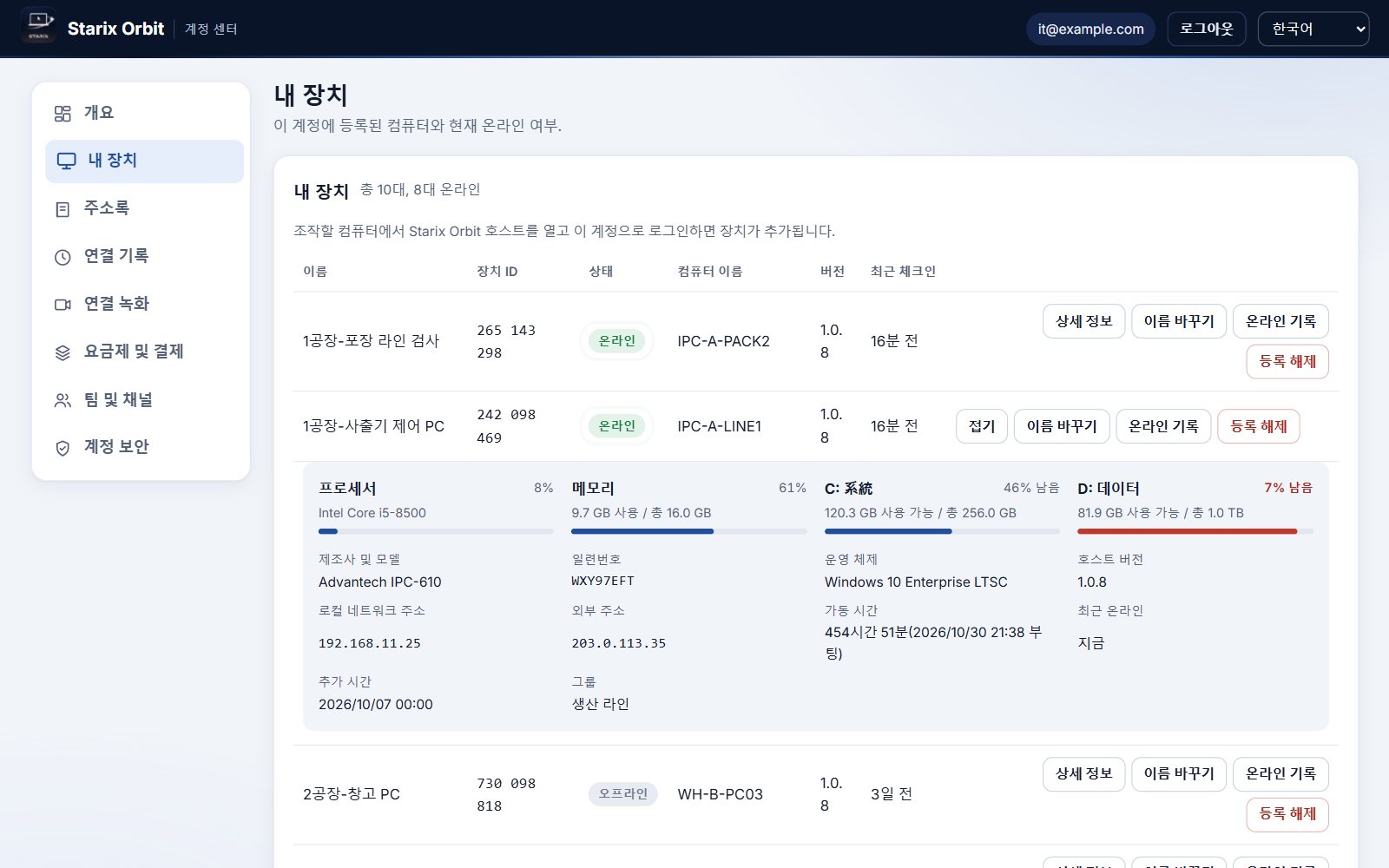
PC별 프로세서, 메모리, 디스크별 사용량과 제조사, 모델, 일련번호, 운영 체제를 모두 계정 센터에서 확인합니다.
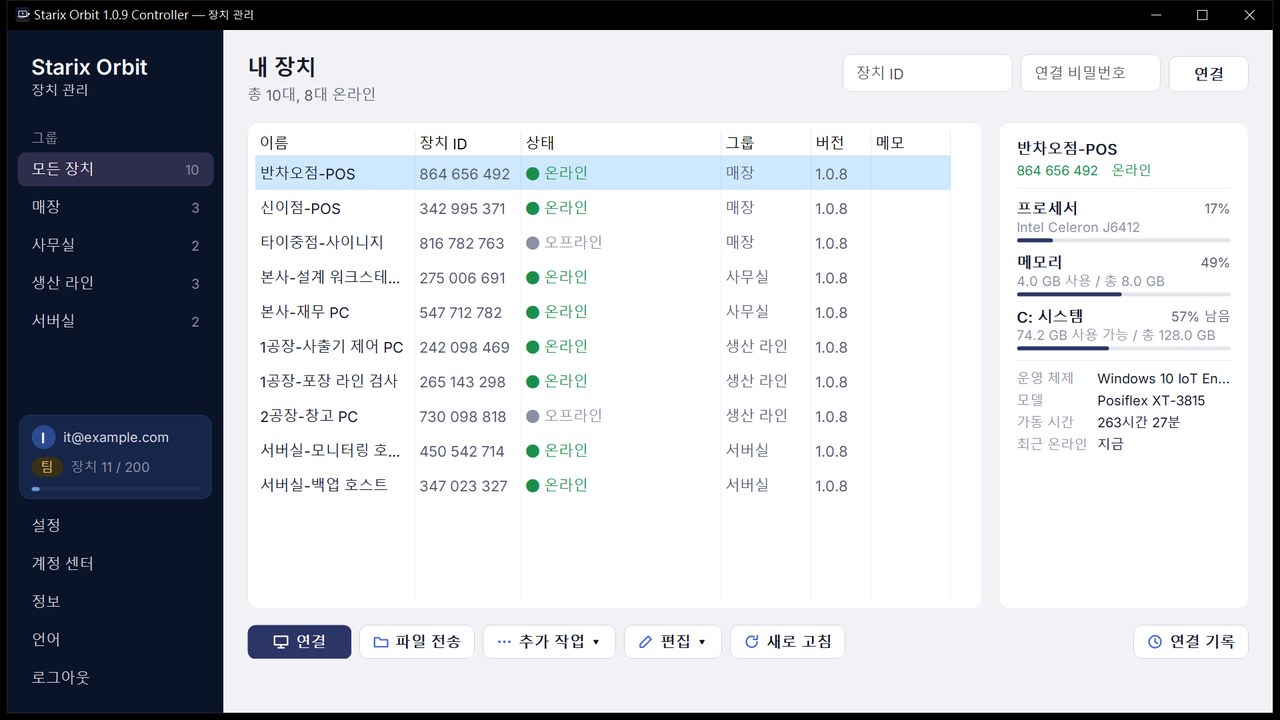
서버실의 PC를 한 그룹에 모아 온라인 상태와 사용량을 실시간으로 표시합니다. PC를 선택해 연결, 다시 시작, Wake-on-LAN을 실행합니다.
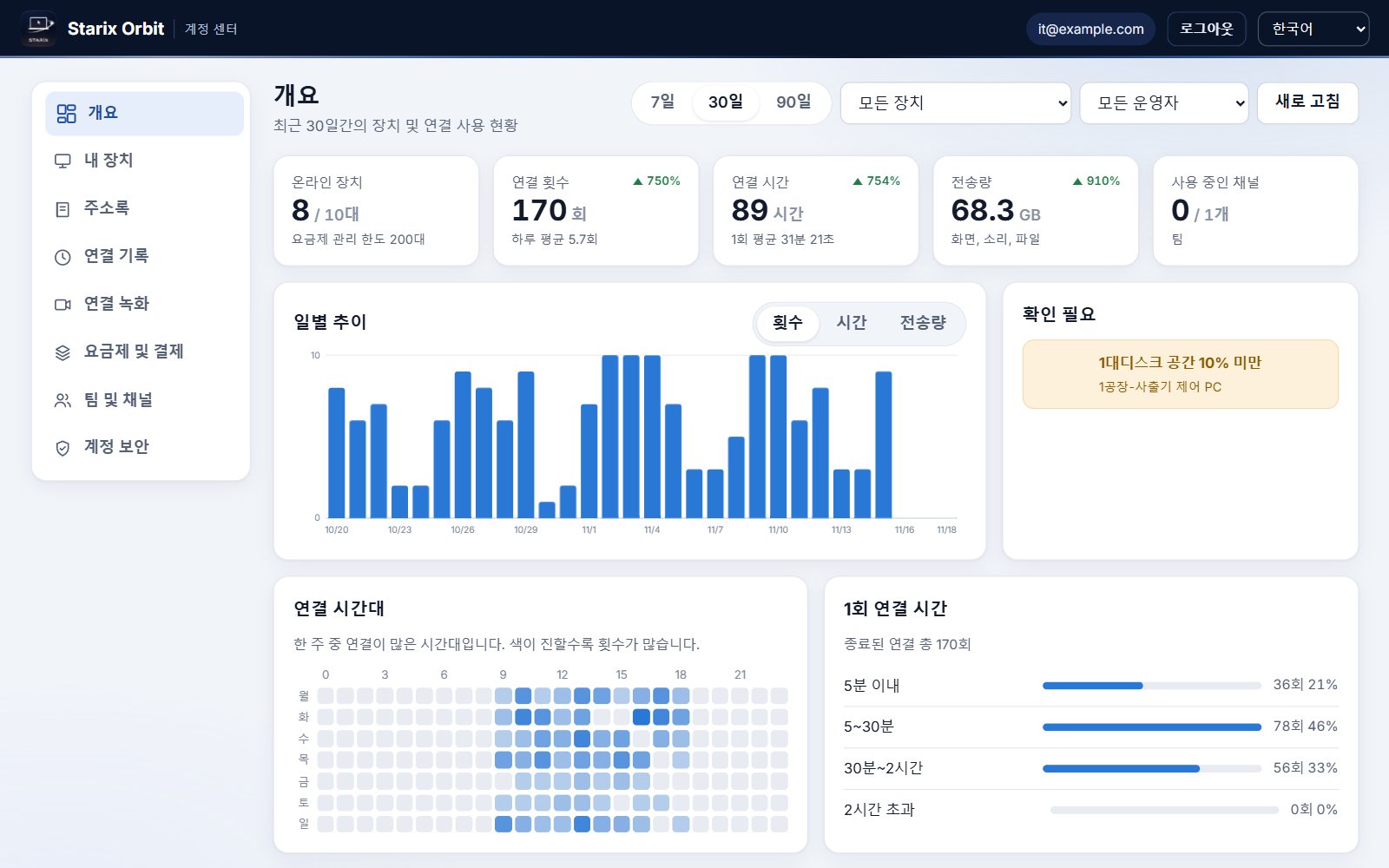
연결 횟수, 시간, 전송량을 기간별로 집계하고, 주의가 필요한 장치는 옆에 자동으로 표시됩니다.
키보드와 마우스로 바로 조작하며, 지연이 적고 화질은 네트워크 상태에 맞춰 자동으로 조정됩니다.
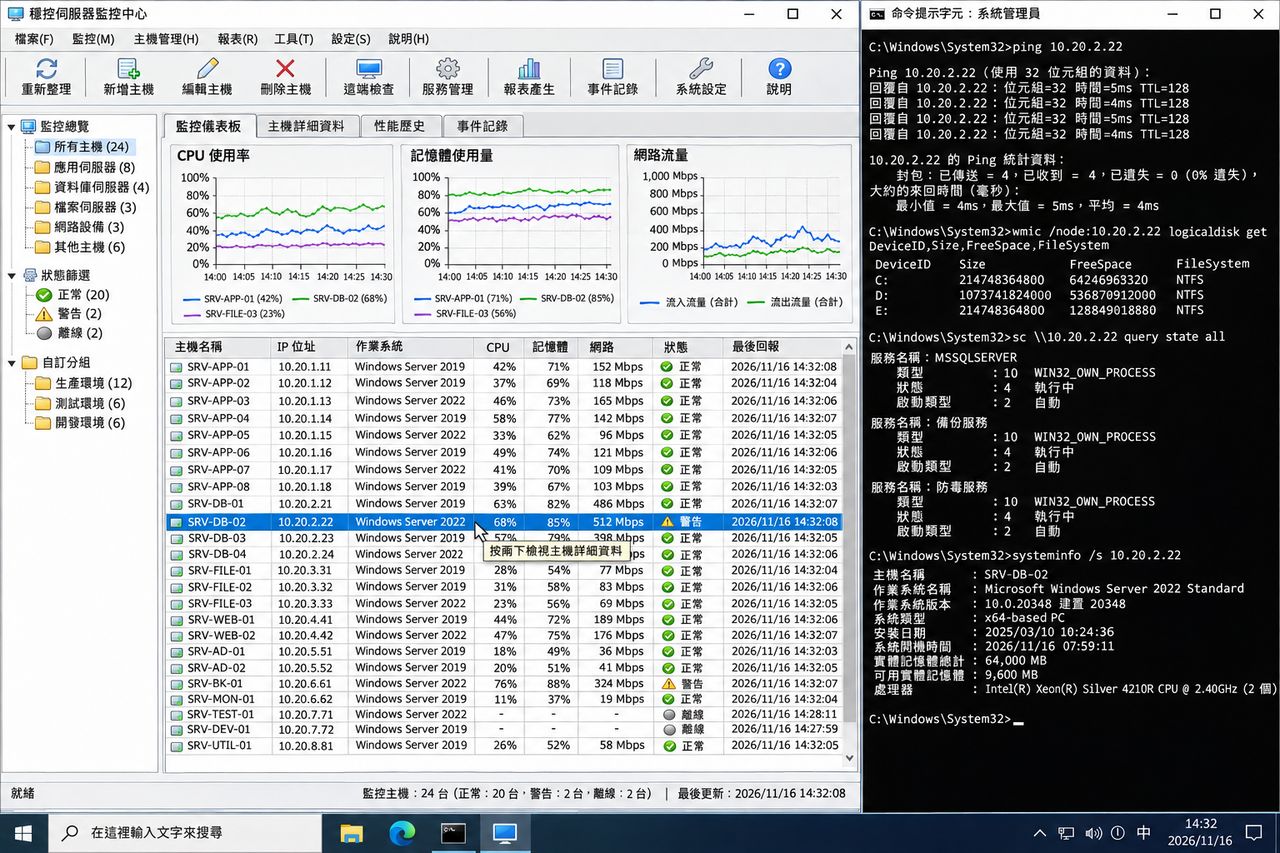
조작할 컴퓨터에 Starix Orbit 호스트를 다운로드해 설치하고 계정으로 로그인하면, 이 컴퓨터가 장치 목록에 표시됩니다.
호스트에서 고정 연결 비밀번호를 설정하고 무인 액세스를 켜면, 이후에는 전원이 켜지는 즉시 연결할 수 있어 현장에 사람이 없어도 됩니다.
내 컴퓨터에서 컨트롤러를 열고 로그인한 뒤 장치 목록에서 장치를 선택해 연결을 누릅니다.
 공장 생산 라인 장비
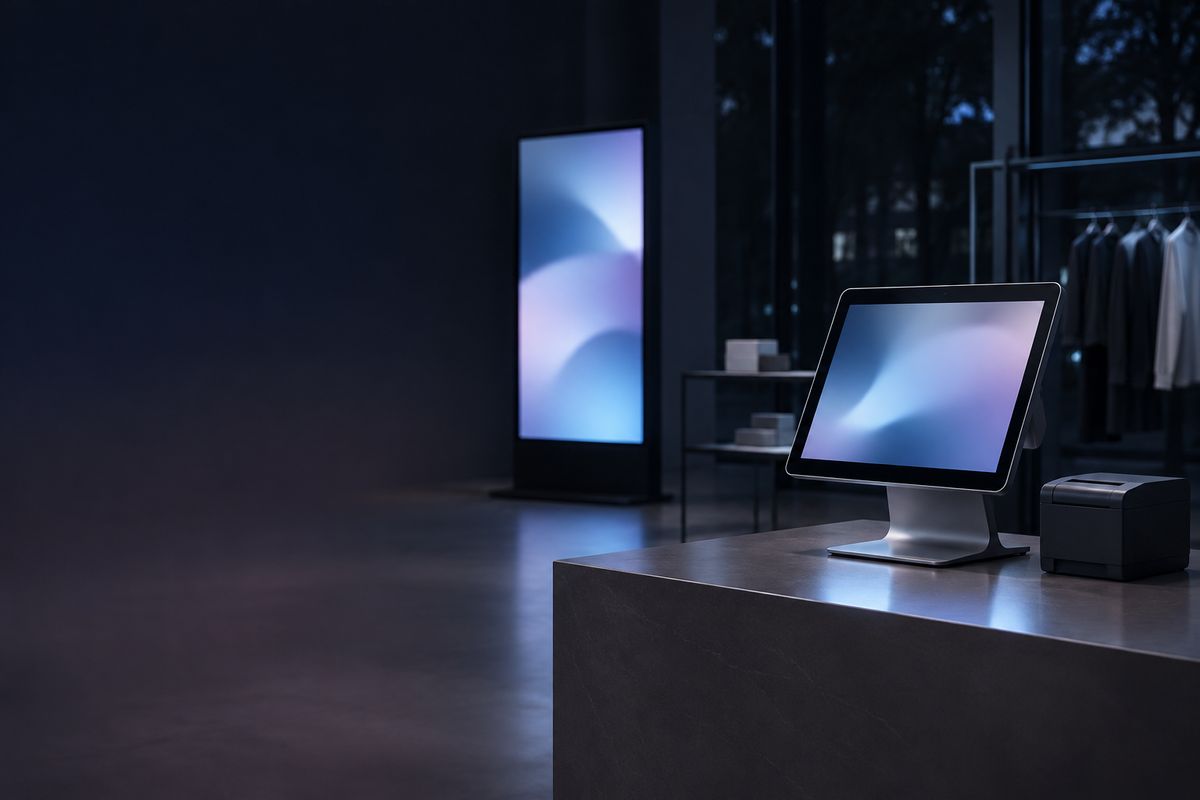 매장 POS와 디지털 사이니지
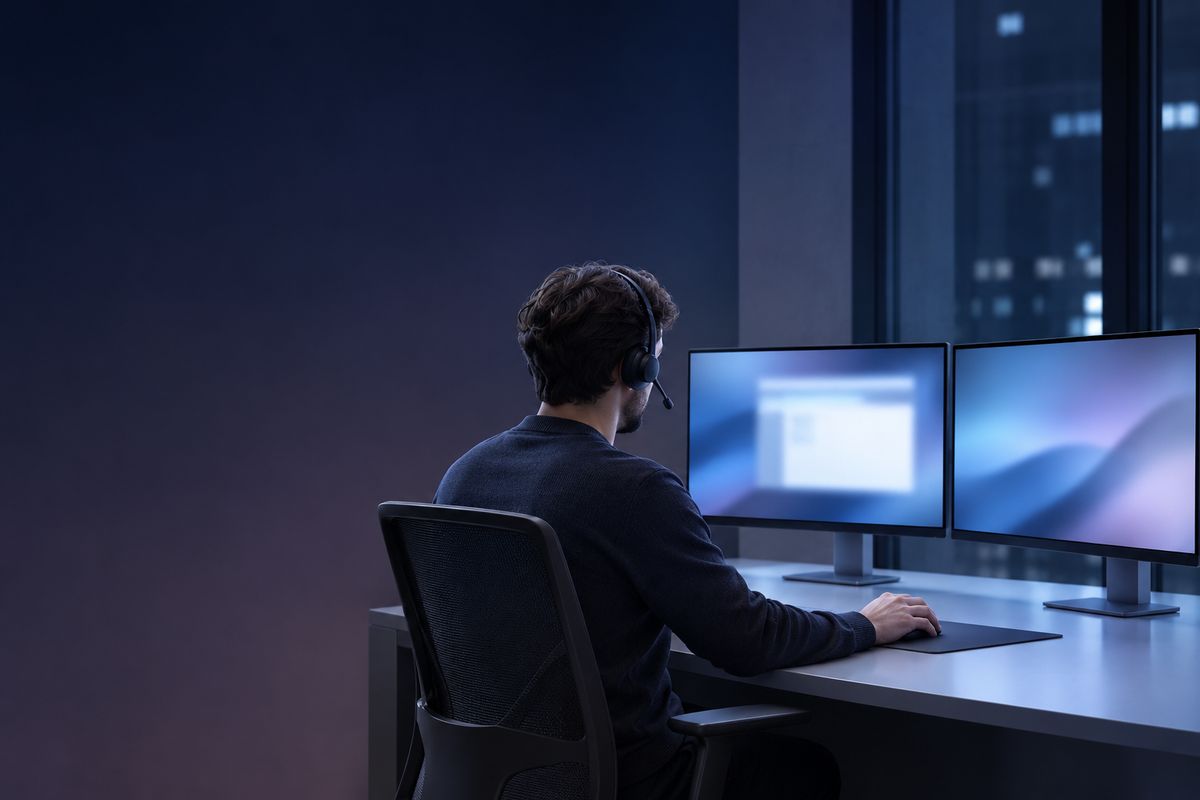 IT 원격 지원
 재택근무와 출장
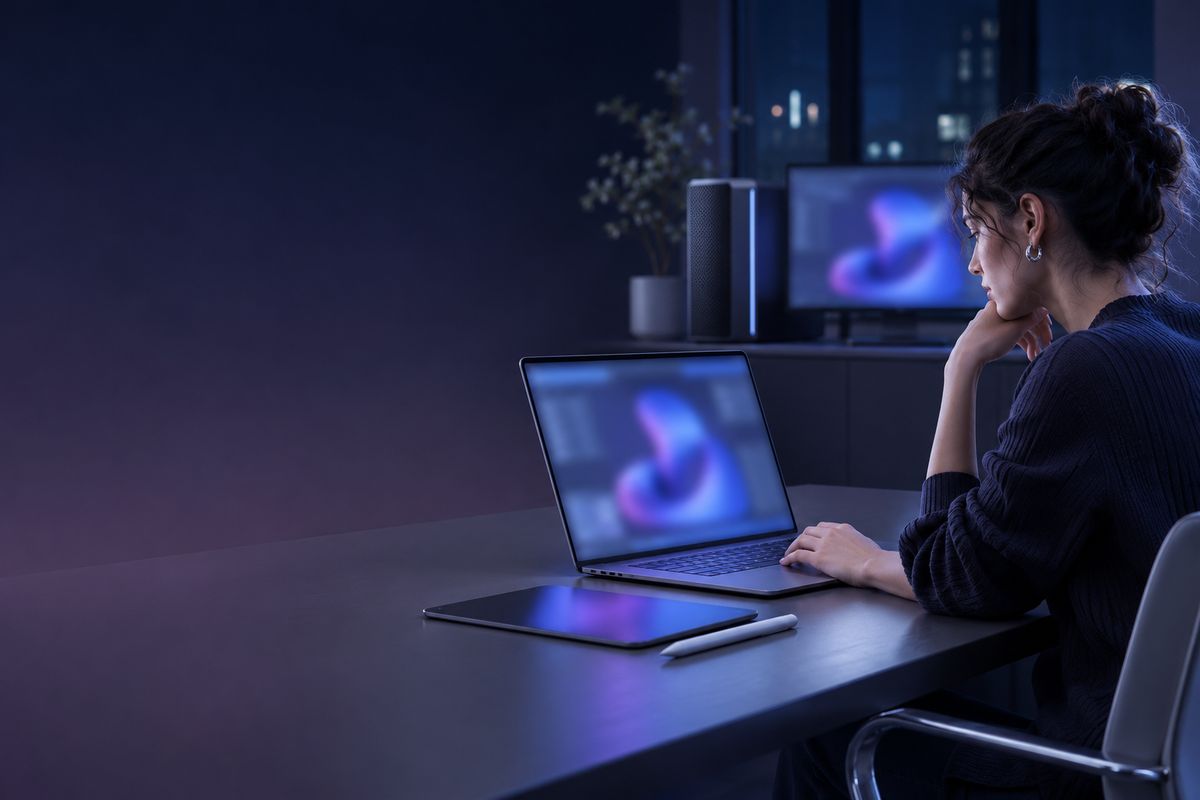 디자인·영상 워크스테이션