 Starix Orbit
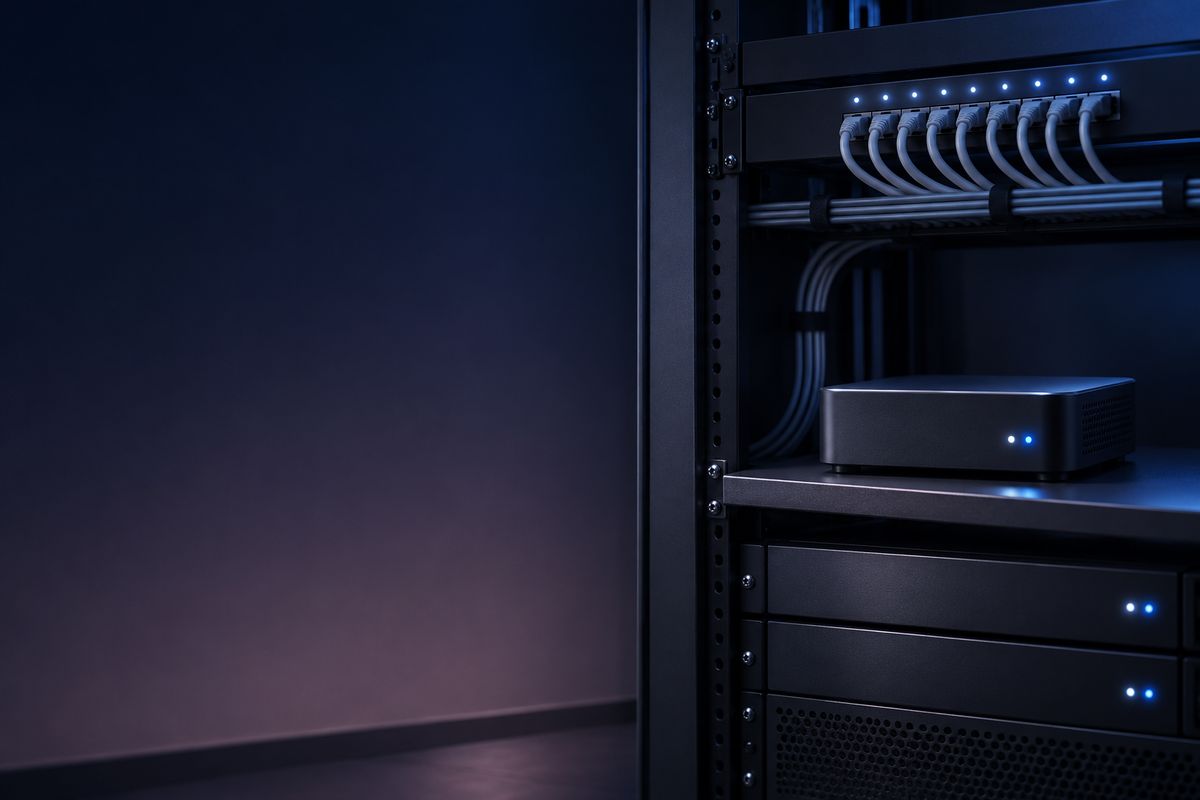
モニター未接続の PC
接続するとフルデスクトップが表示され、解像度もそのまま切り替えられます。メンテナンスのためにモニターを接続する必要がありません。
接続するとフルデスクトップが表示され、解像度もそのまま切り替えられます。メンテナンスのためにモニターを接続する必要がありません。
更新をインストールして再起動し、ログイン画面が表示された時点でそのまま操作を続けられます。サーバールームに入らずにすべて完了します。
デバイス管理から Wake-on-LAN を送信すると、同じネットワーク内でオンラインのデバイスが起動信号を送ります。
メーカー、型番、シリアル番号、OS、ディスク使用量を自動で登録し、台帳をワンクリックでダウンロードできます。
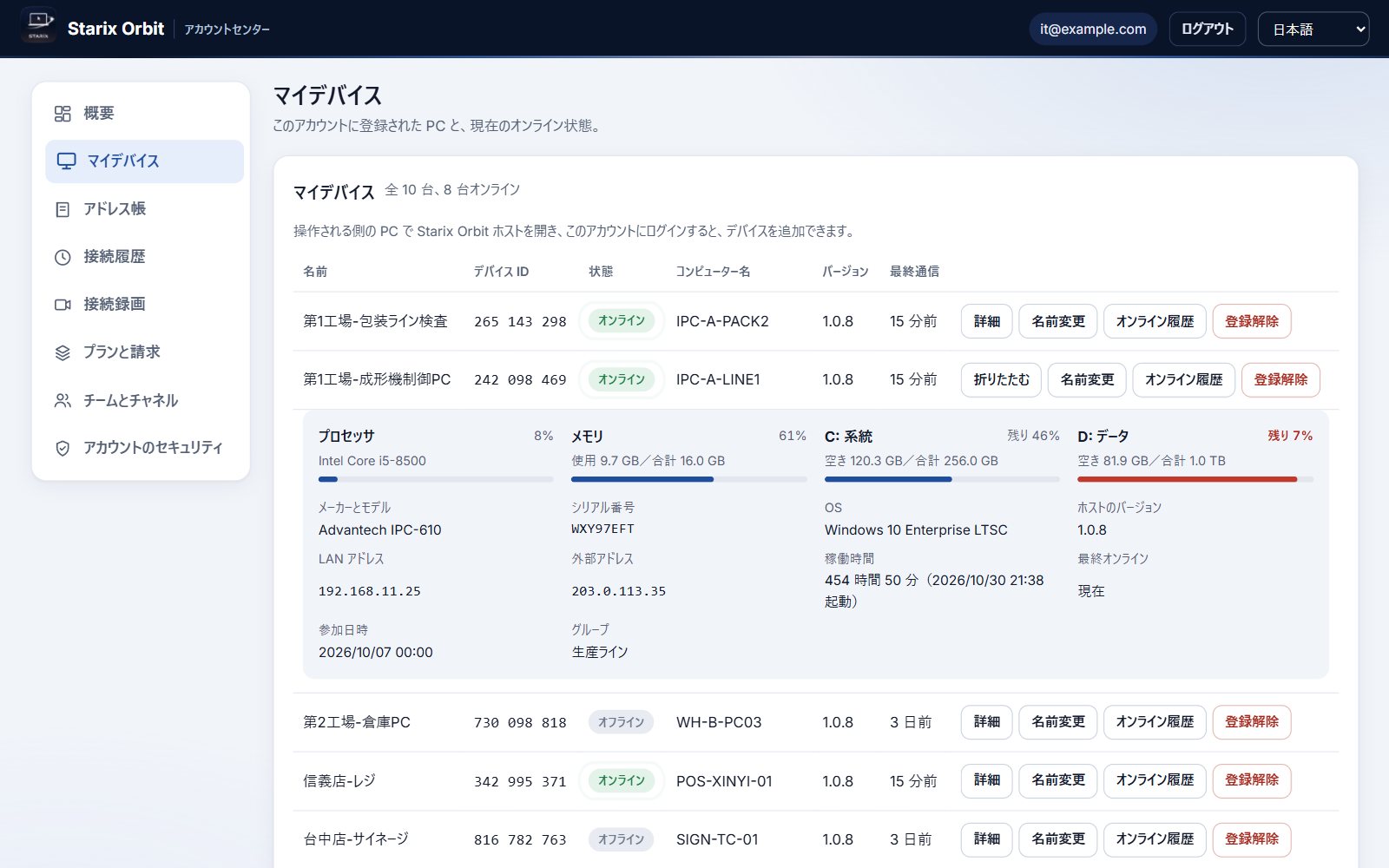
各 PC の CPU、メモリ、各ディスクの使用量、メーカー、型番、シリアル番号、OS を、すべてアカウントセンターで確認できます。
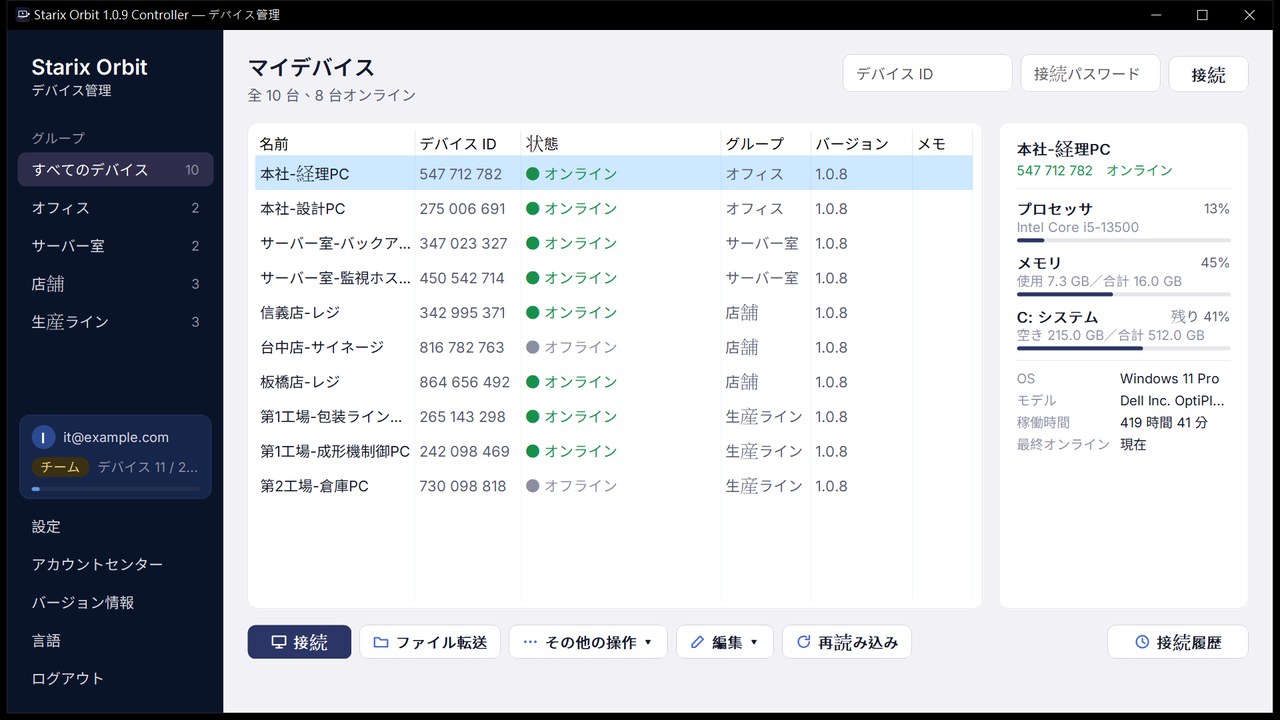
サーバールームの PC を 1 つのグループにまとめ、オンライン状態と使用量をリアルタイムに表示。PC を選ぶだけで接続、再起動、Wake-on-LAN ができます。
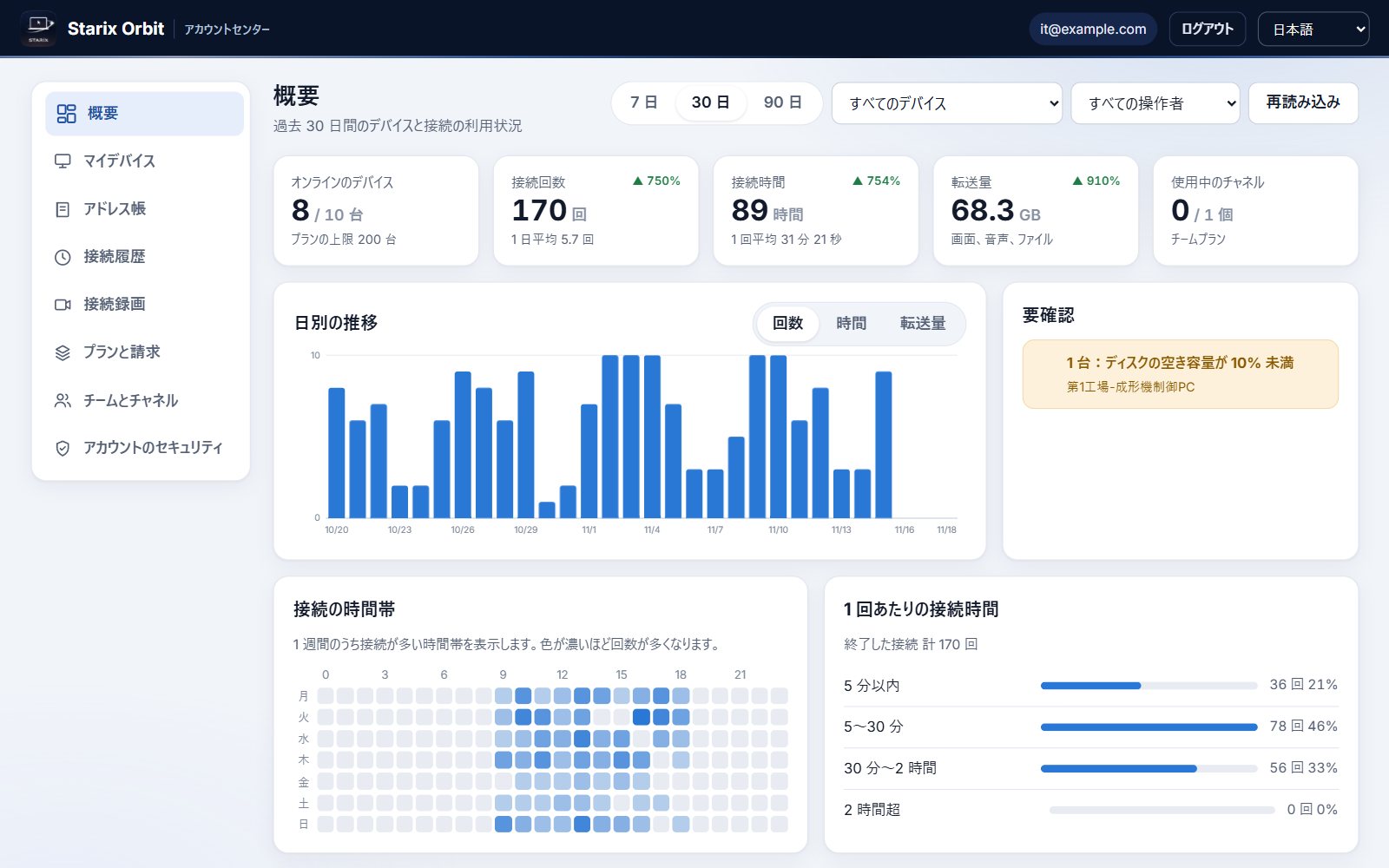
接続回数、時間、転送量を期間ごとに集計。注意が必要なデバイスは横に自動で表示されます。
キーボードとマウスでそのまま操作。低遅延で、画質はネットワーク状況に応じて自動調整されます。
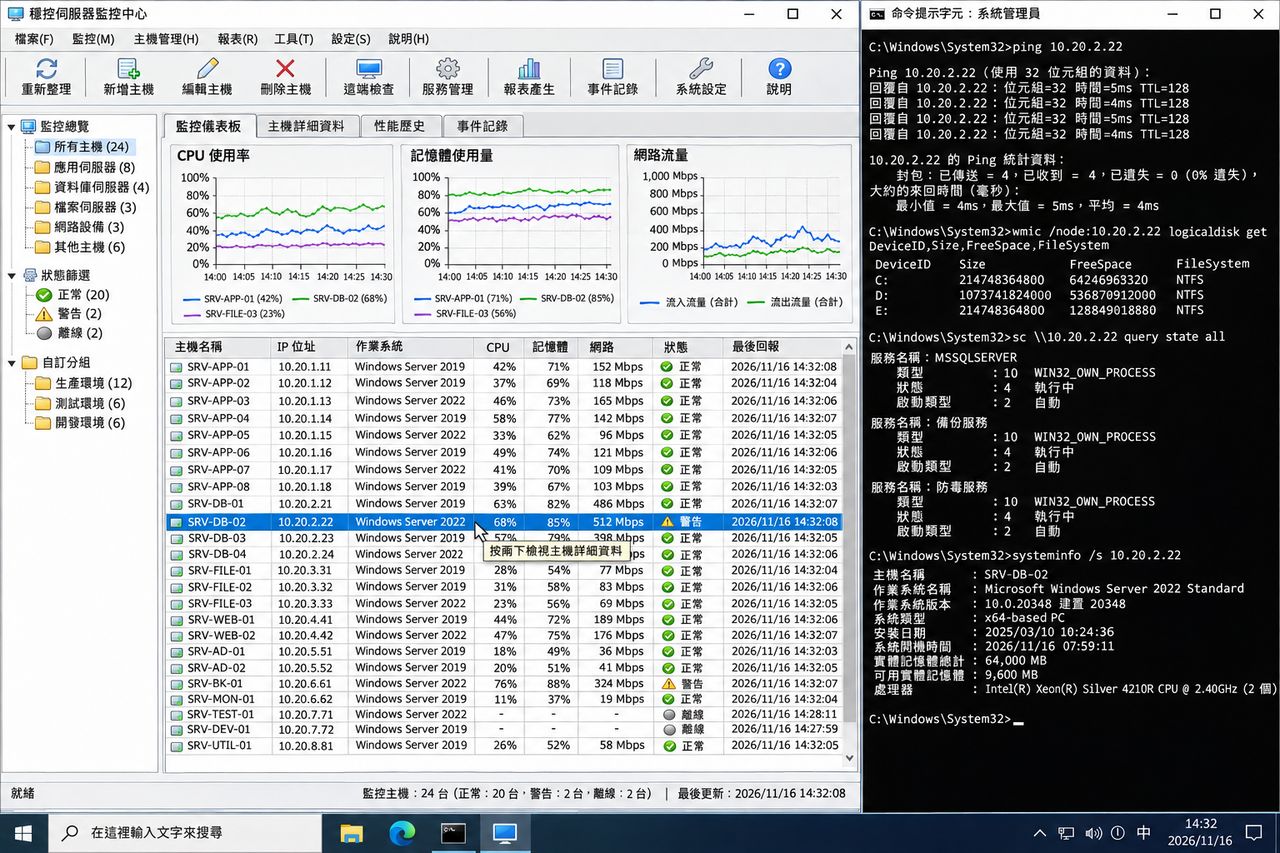
操作される側の PC に Starix Orbit ホストをダウンロードしてインストールし、アカウントにログインすると、その PC がデバイス一覧に表示されます。
ホストで固定の接続パスワードを設定して無人アクセスをオンにすると、以降は PC の起動後すぐに接続でき、現場に人がいなくても大丈夫です。
手元の PC でコントローラーを開き、ログイン後にデバイス一覧からデバイスを選んで「接続」を押します。
 工場の生産ライン設備
 店舗のレジとサイネージ
 IT リモートサポート
 在宅勤務と出張
 デザイン・映像ワークステーション