 Starix Orbit

急に会社のファイルが必要
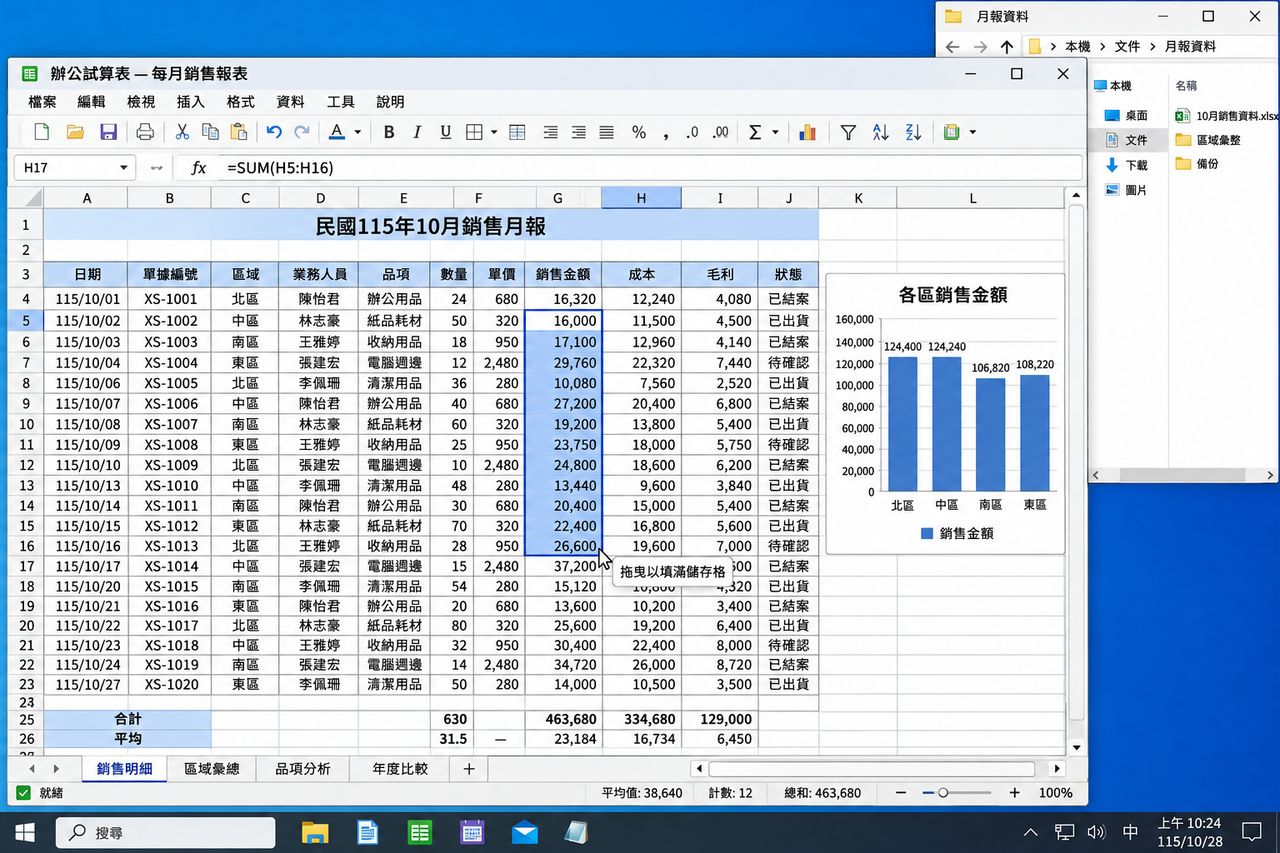
オフィスの PC に接続してそのまま開くか、ファイル転送で手元に取り寄せます。
オフィスの PC に接続してそのまま開くか、ファイル転送で手元に取り寄せます。
ライセンスソフトや社内システムをいつもどおり使えます。ノート PC に入れ直す必要はありません。
ホテルや客先から会社の PC に接続。画質はネットワーク状況に応じて自動調整されます。
接続して保存、ロック、シャットダウン。シャットダウンした PC は、あとから Wake-on-LAN で再び起動できます。
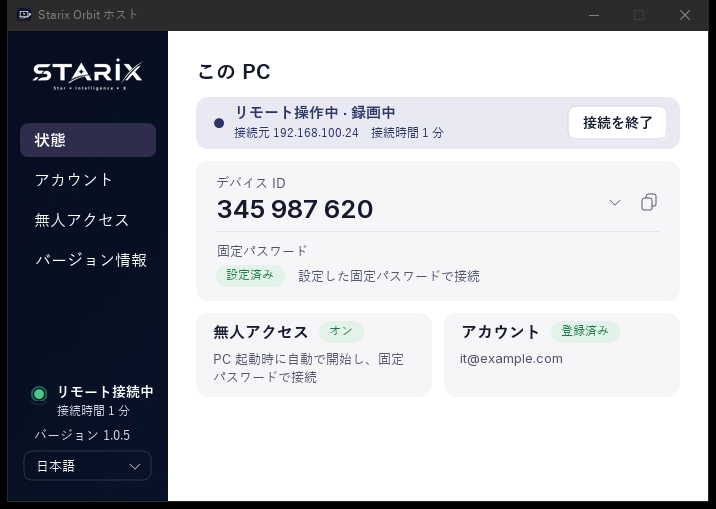
ホストは PC の起動と同時に開始し、ログイン画面やロック画面でも操作できます。自分で設定した固定の接続パスワードで接続します。
画質は最大 4K で、ネットワーク状況に応じて自動調整。全画面とウィンドウモードはいつでも切り替えでき、複数のモニターも 1 台ずつ切り替えられます。
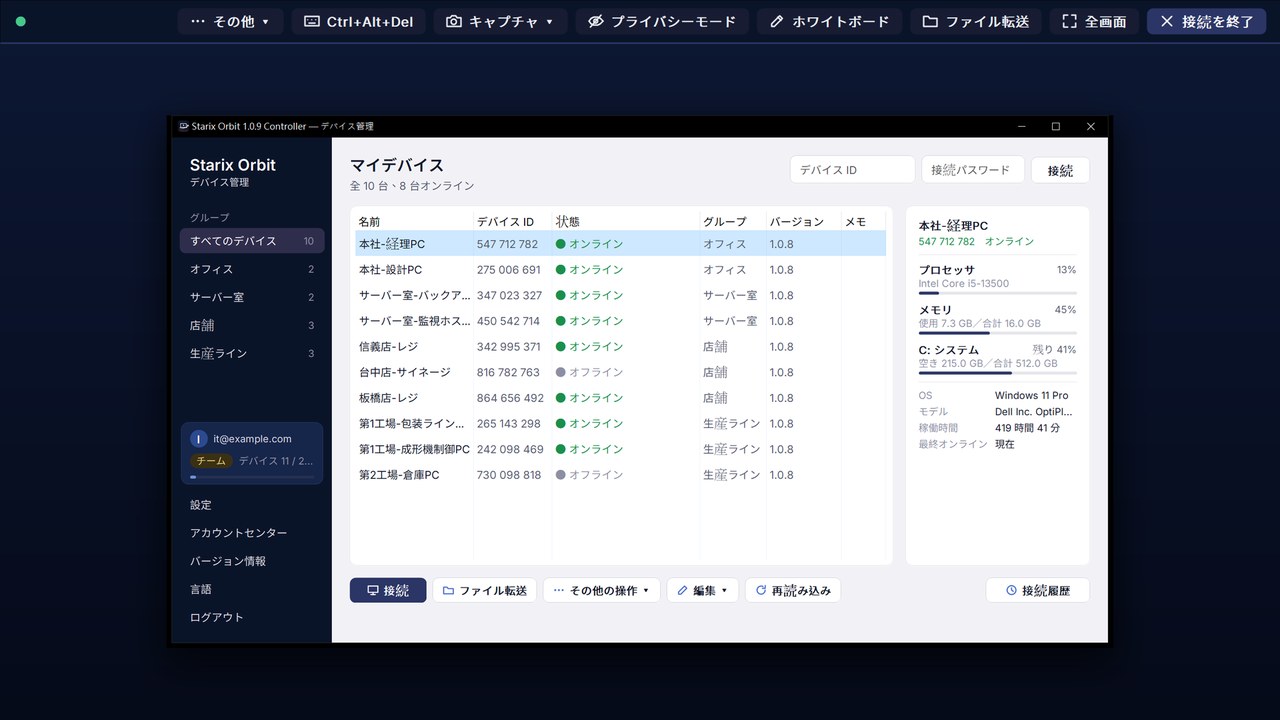
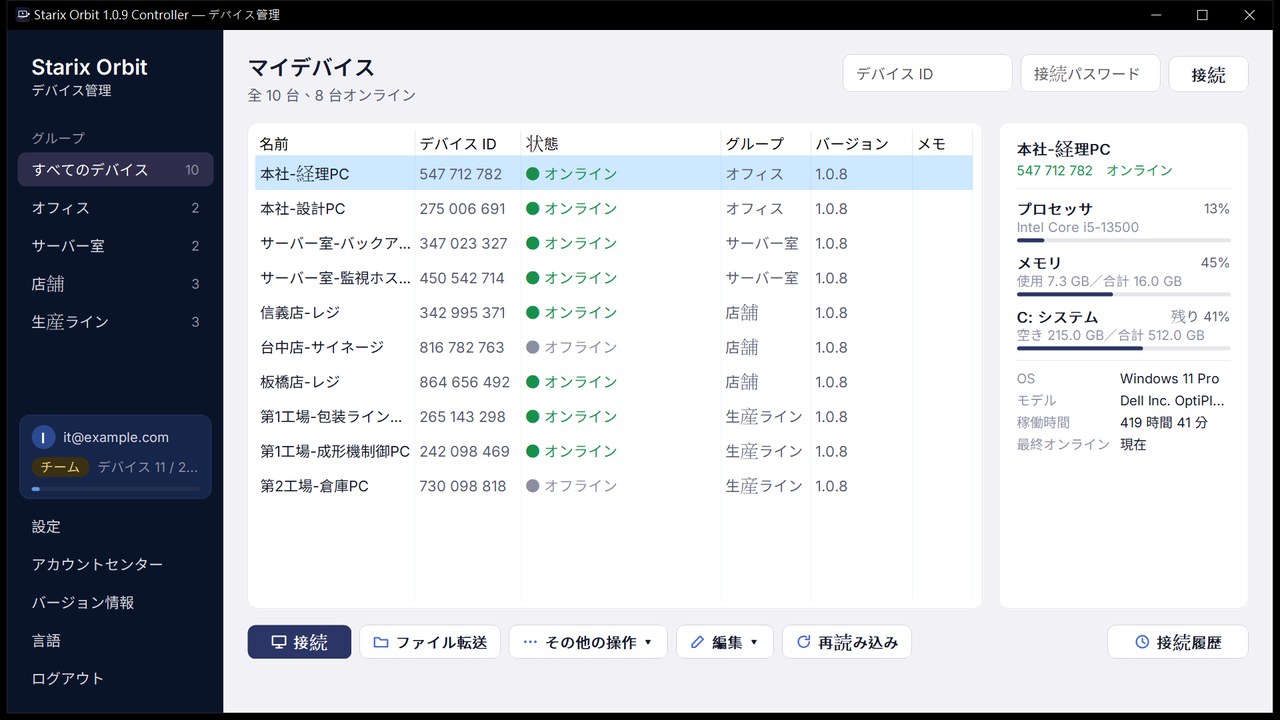
ログインすると、登録した PC がデバイス管理に表示されます。オンライン状態がひと目でわかり、選ぶだけで接続できます。
キーボードとマウスでそのまま操作。低遅延で、画質はネットワーク状況に応じて自動調整されます。
操作される側の PC に Starix Orbit ホストをダウンロードしてインストールし、アカウントにログインすると、その PC がデバイス一覧に表示されます。
ホストで固定の接続パスワードを設定して無人アクセスをオンにすると、以降は PC の起動後すぐに接続でき、現場に人がいなくても大丈夫です。
手元の PC でコントローラーを開き、ログイン後にデバイス一覧からデバイスを選んで「接続」を押します。
 工場の生産ライン設備
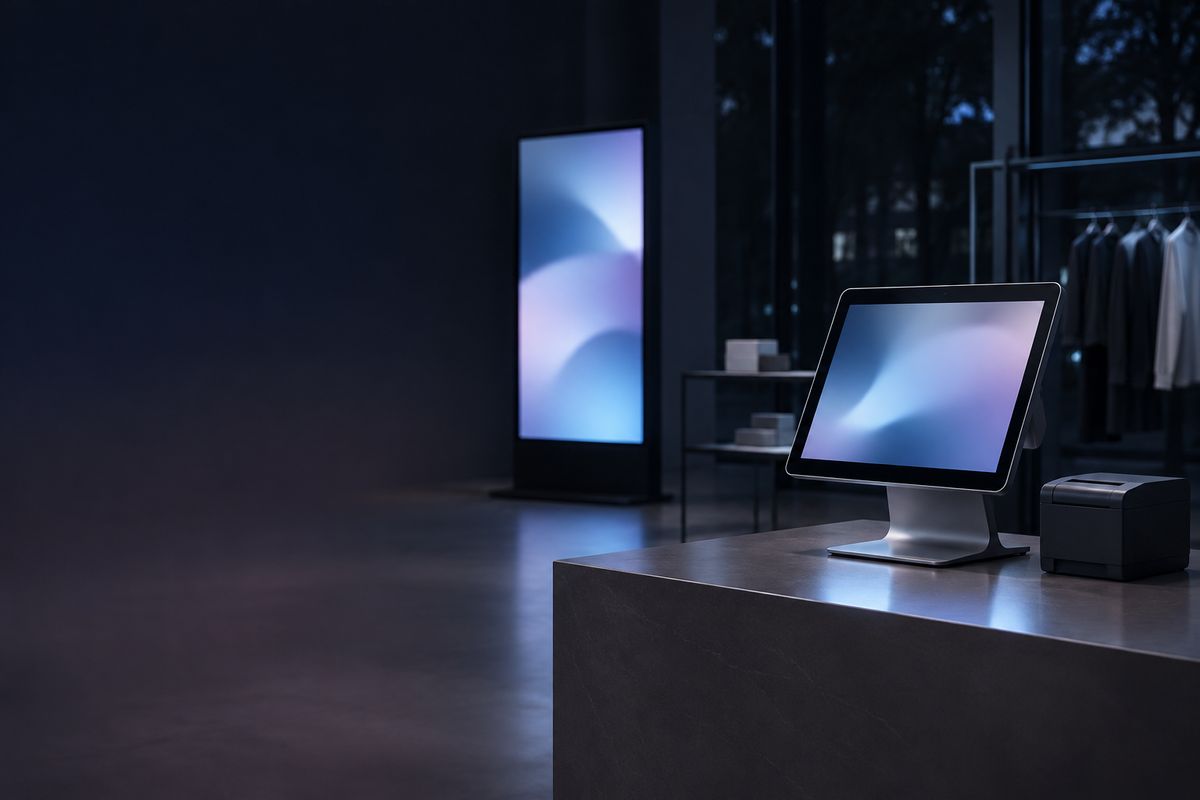 店舗のレジとサイネージ
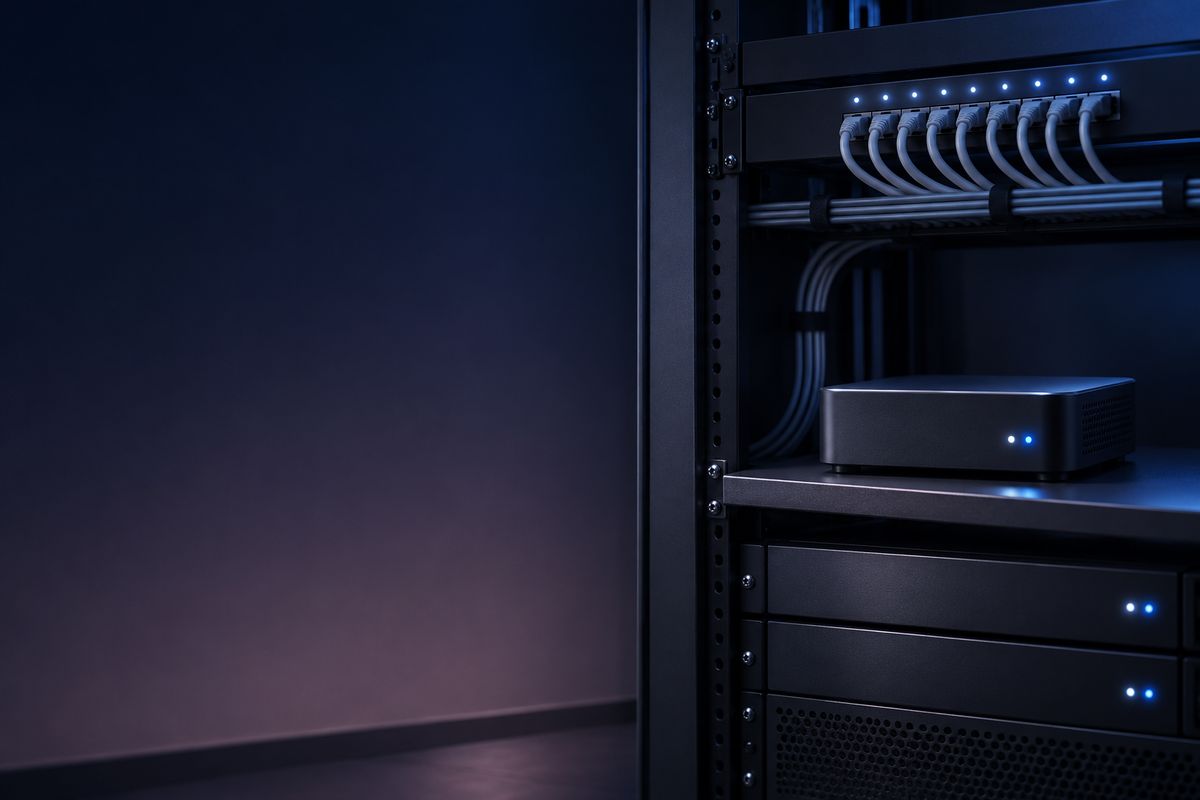 サーバールームとモニターなしの PC
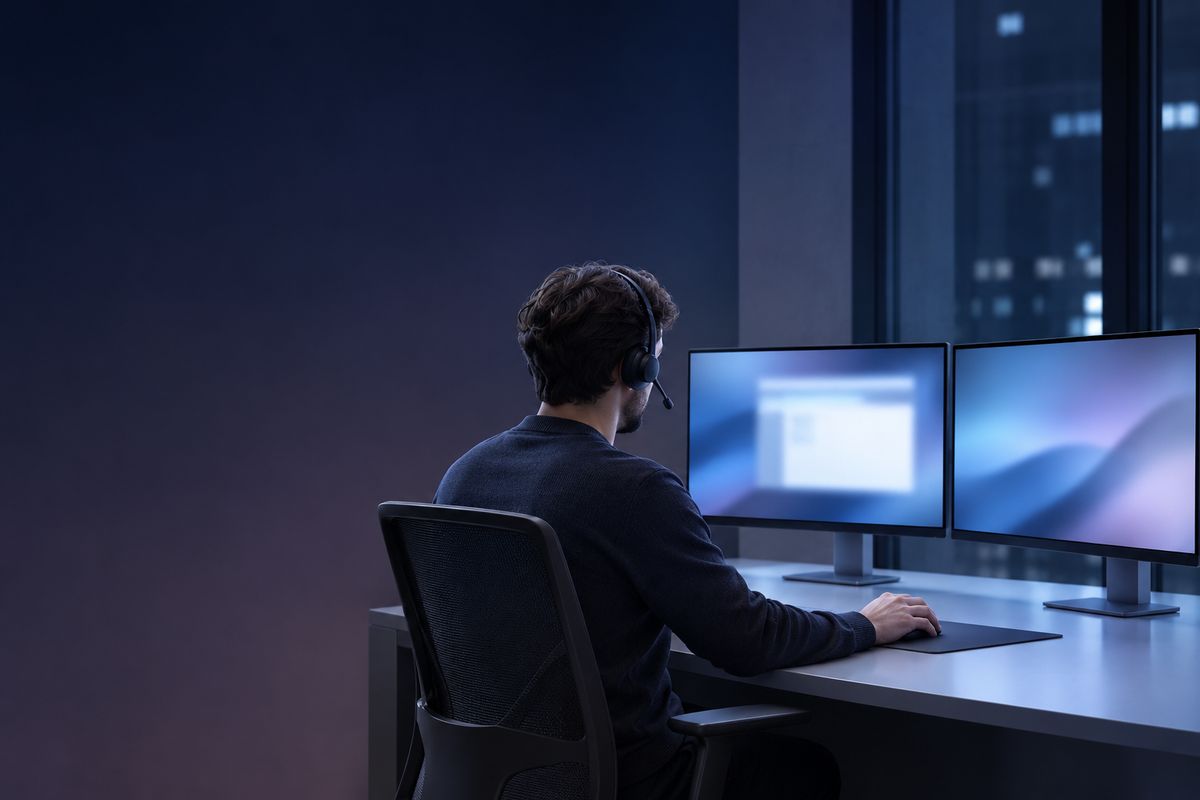 IT リモートサポート
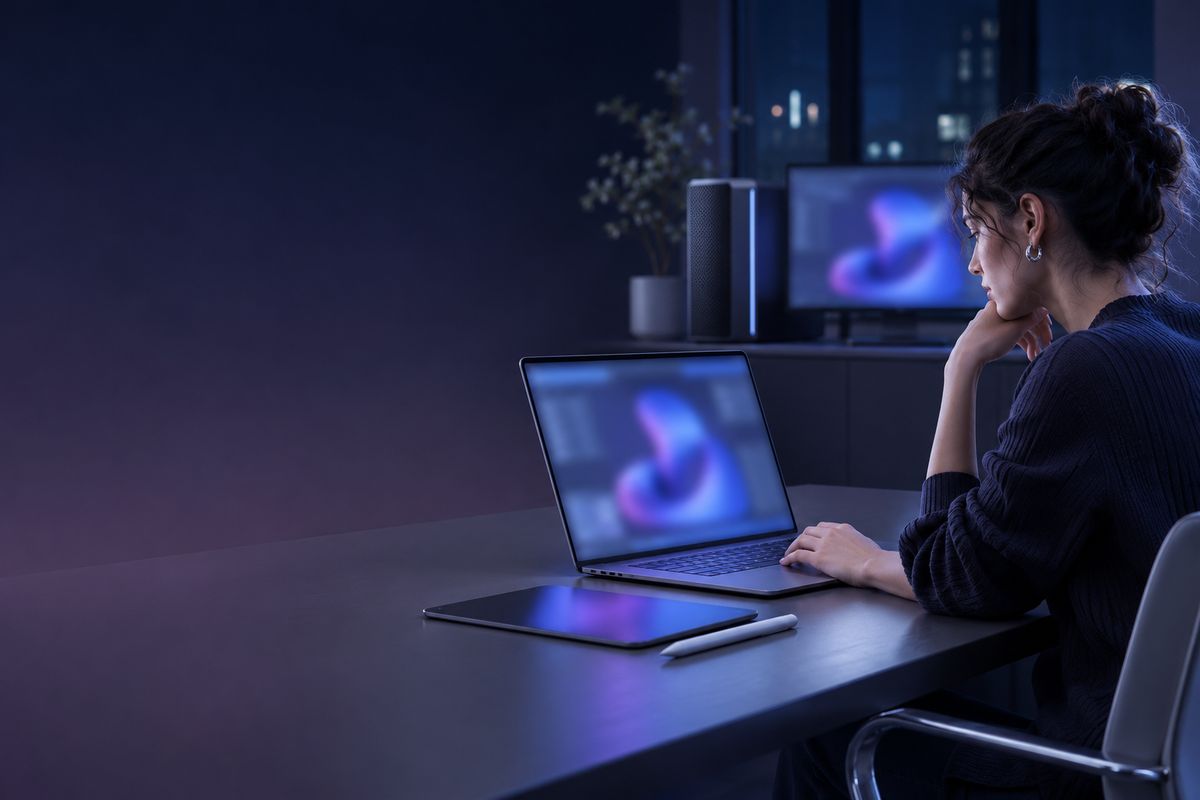 デザイン・映像ワークステーション