 Starix Orbit
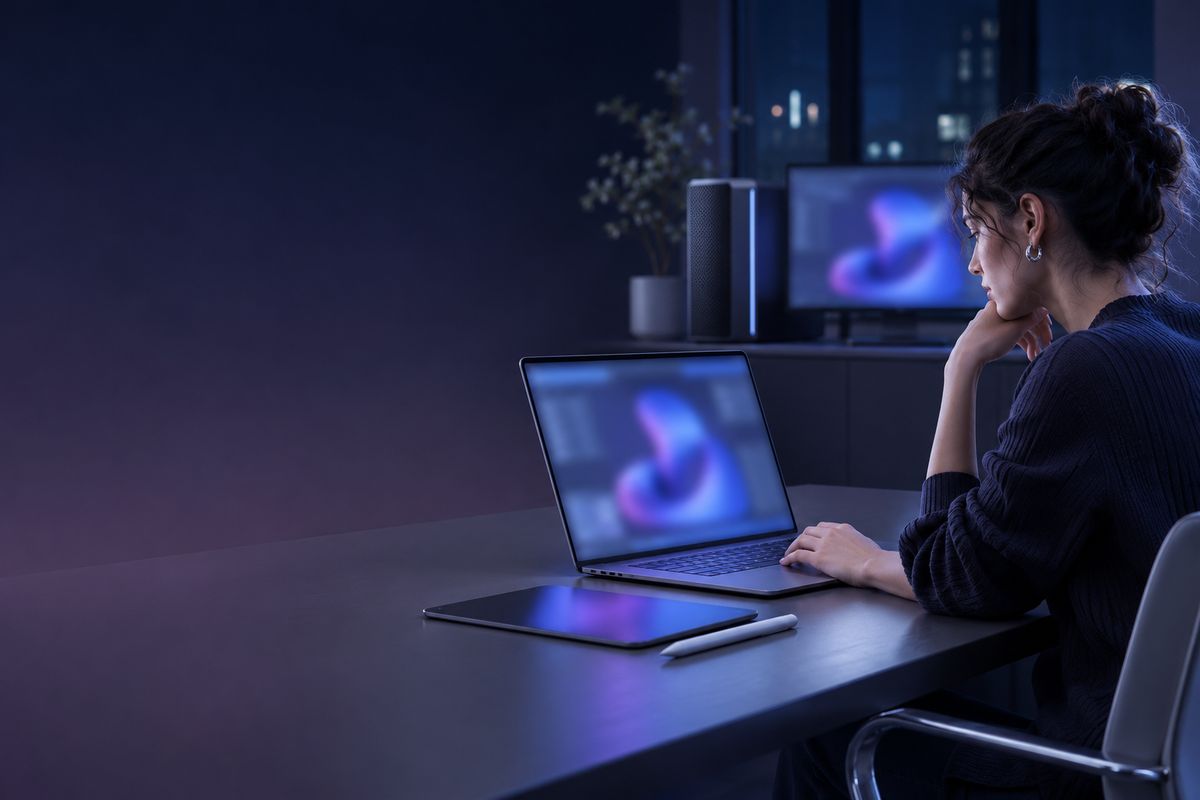
外出先でデザインを修正
ワークステーションに接続して元データを開き、そのまま修正。大容量ファイルを持ち運ぶ必要がありません。
ワークステーションに接続して元データを開き、そのまま修正。大容量ファイルを持ち運ぶ必要がありません。
レンダリングを開始して席を離れ、あとでノート PC から接続して進捗を確認し、完成データを取り出します。
リモートの画面全体または選択範囲をキャプチャし、メッセージや文書にそのまま貼り付けます。
1 つのコントローラーから複数のワークステーションに同時接続し、一覧で切り替えます。
画質は最大 4K で、ネットワーク状況に応じて自動調整。リモート音声を手元で再生でき、編集中も音を確認できます。
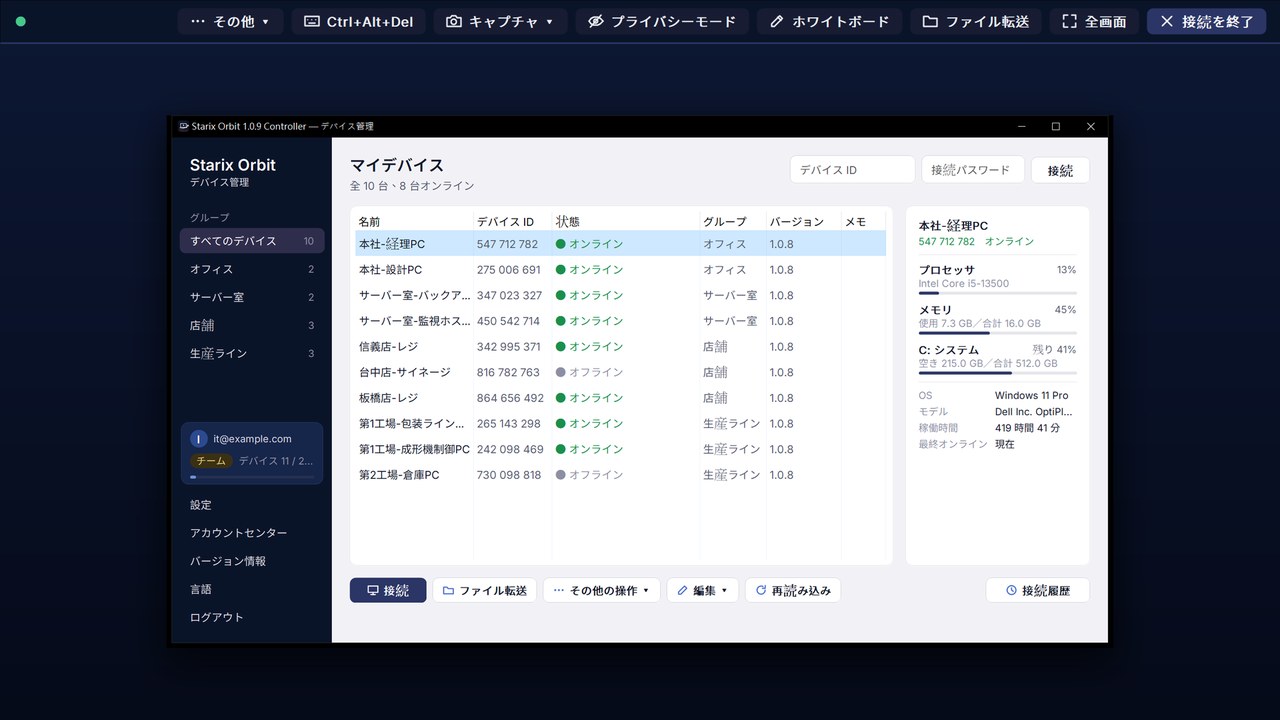
リモートの画面全体または選択範囲を画像として保存したり、操作の様子を MP4 動画として録画したりできます。
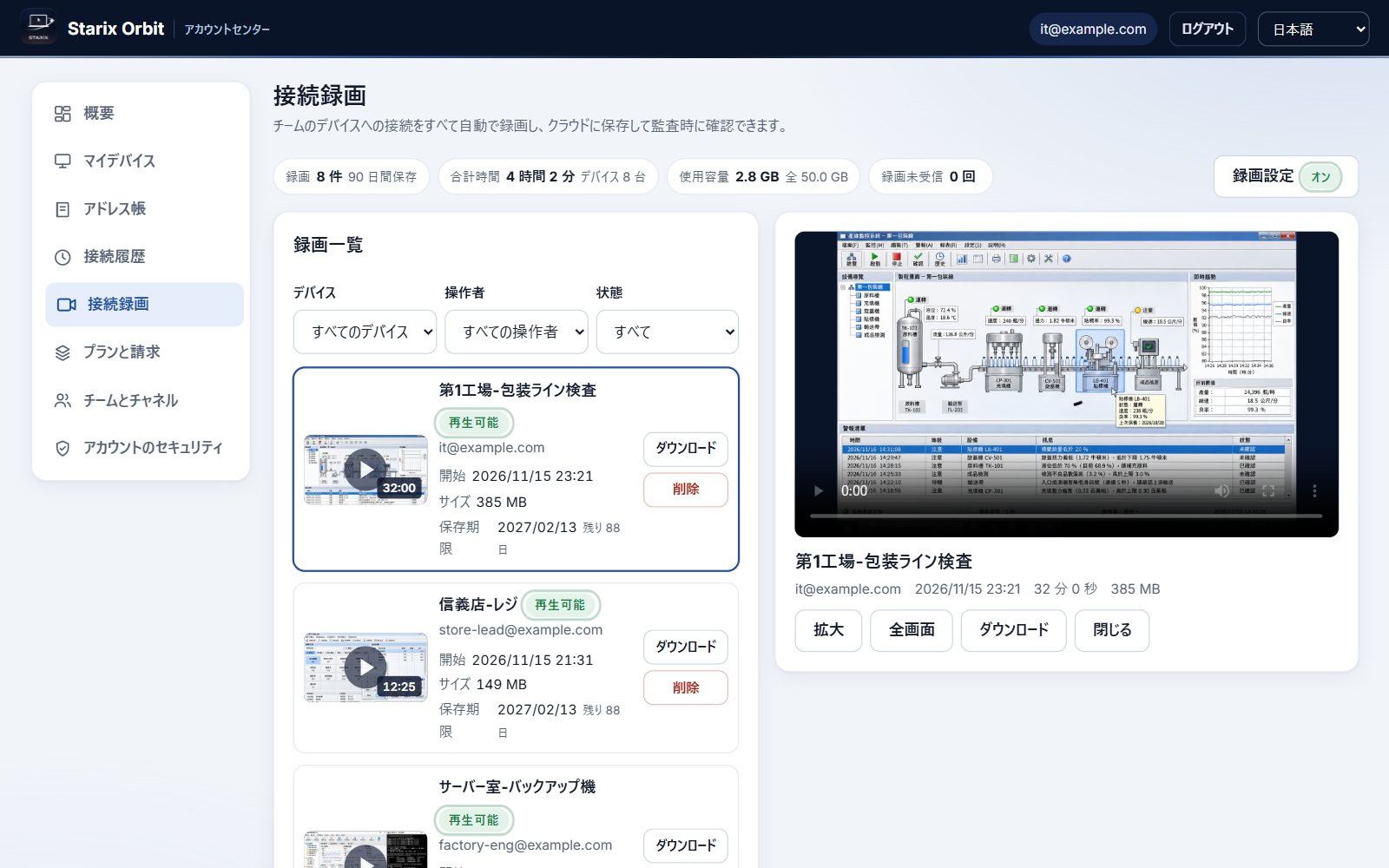
CPU、メモリ、各ディスクの使用量をデバイス管理に表示。どの 1 台が稼働中で、どの 1 台に空き容量があるかがわかります。
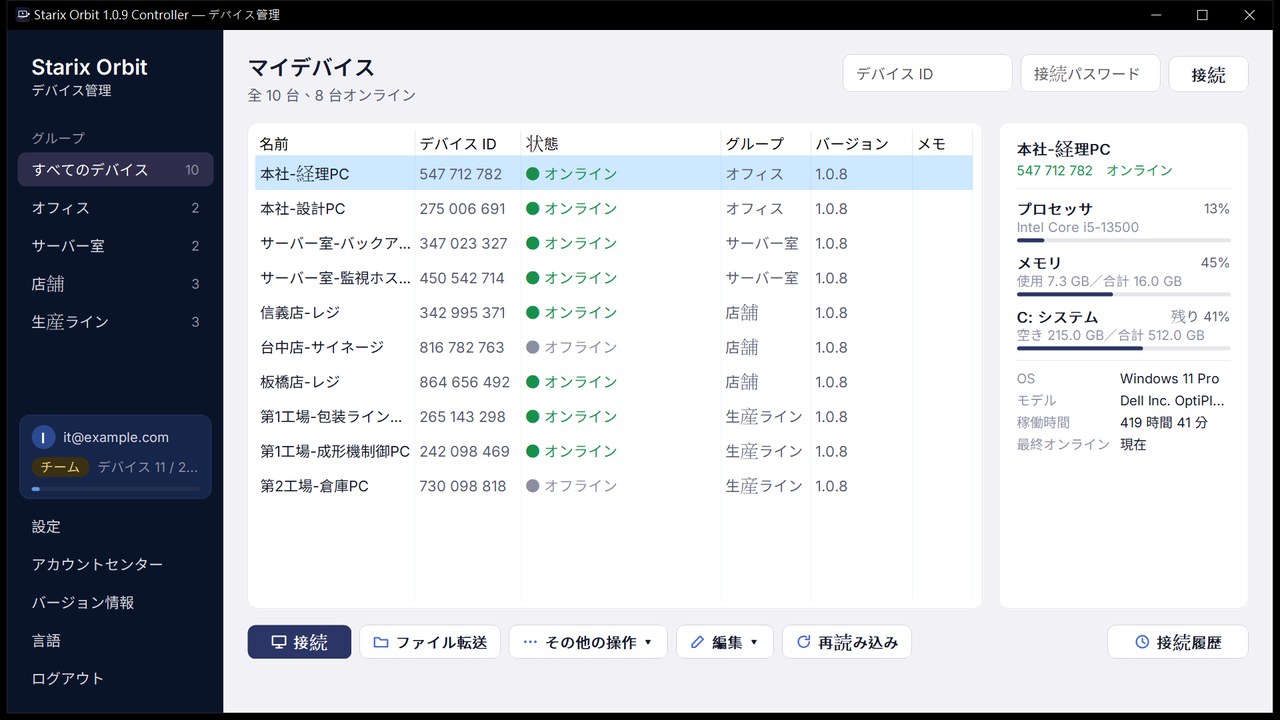
キーボードとマウスでそのまま操作。低遅延で、画質はネットワーク状況に応じて自動調整されます。
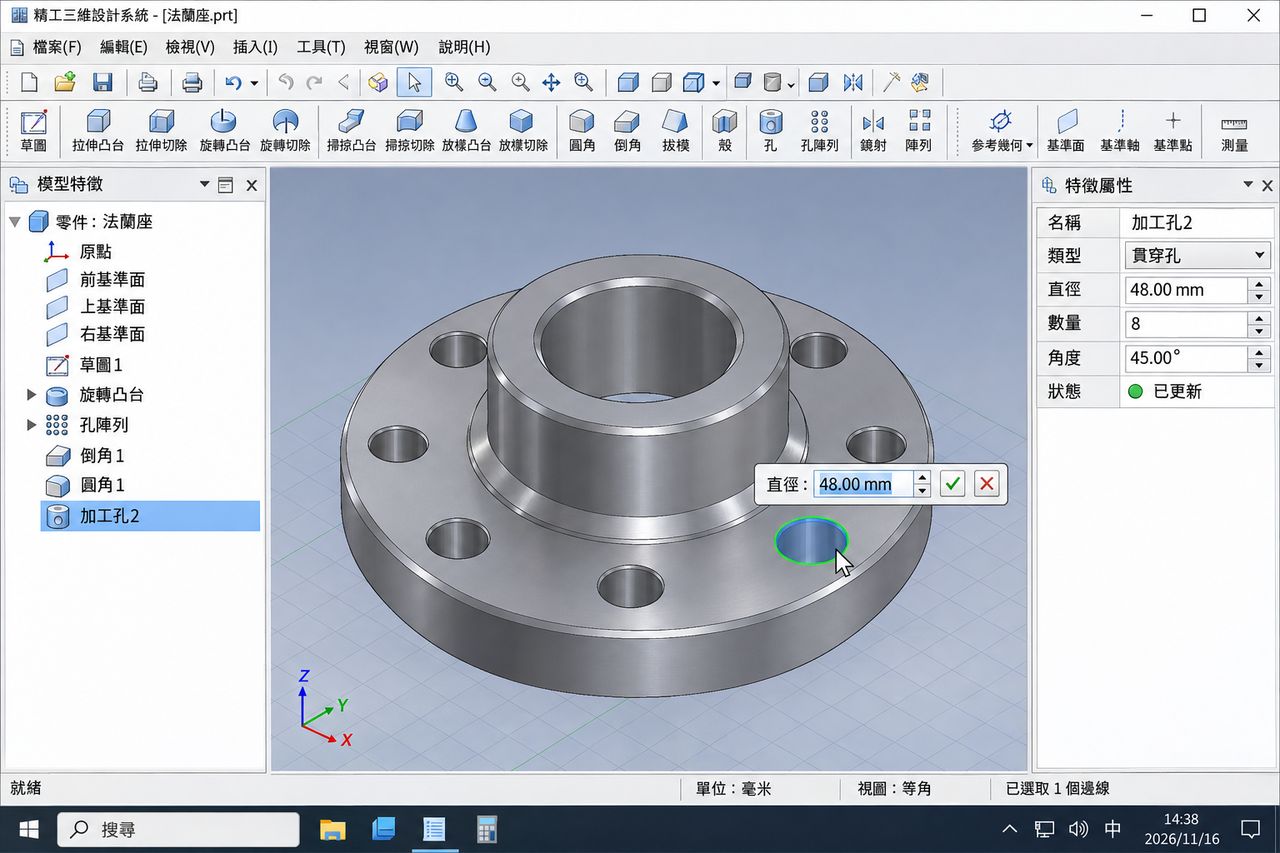
操作される側の PC に Starix Orbit ホストをダウンロードしてインストールし、アカウントにログインすると、その PC がデバイス一覧に表示されます。
ホストで固定の接続パスワードを設定して無人アクセスをオンにすると、以降は PC の起動後すぐに接続でき、現場に人がいなくても大丈夫です。
手元の PC でコントローラーを開き、ログイン後にデバイス一覧からデバイスを選んで「接続」を押します。
 工場の生産ライン設備
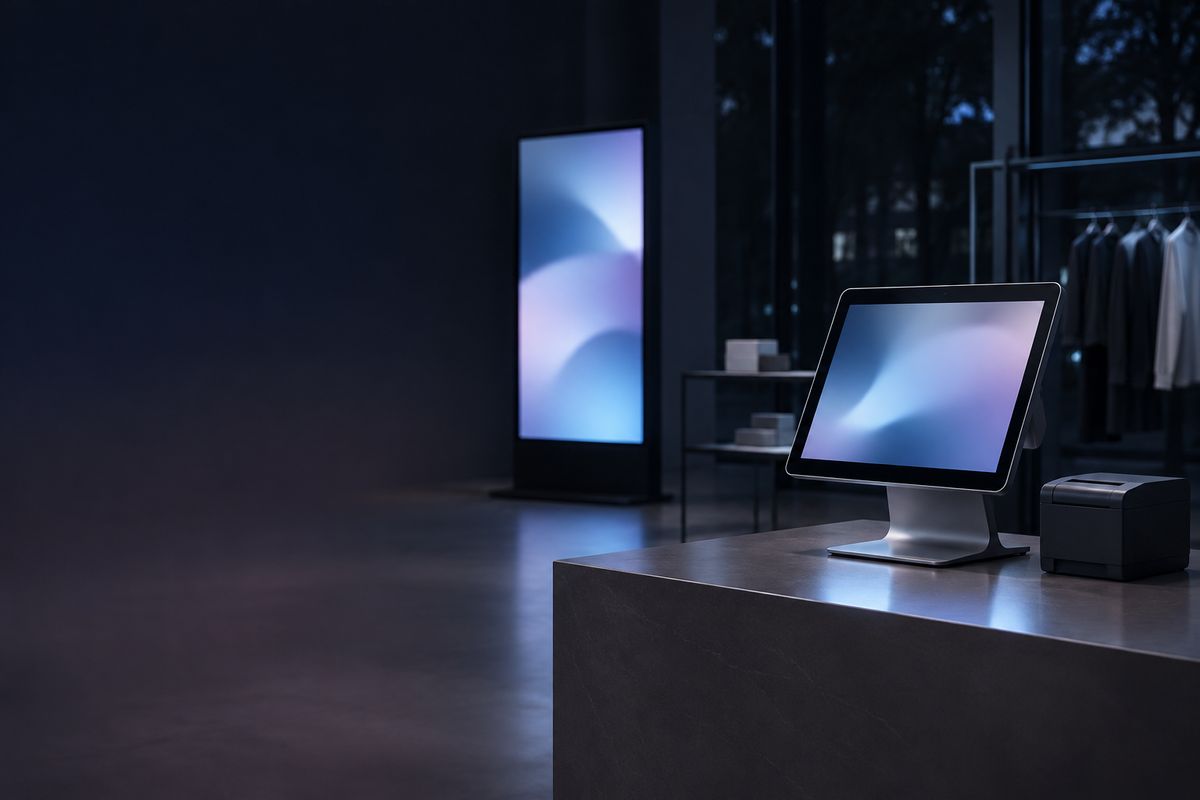 店舗のレジとサイネージ
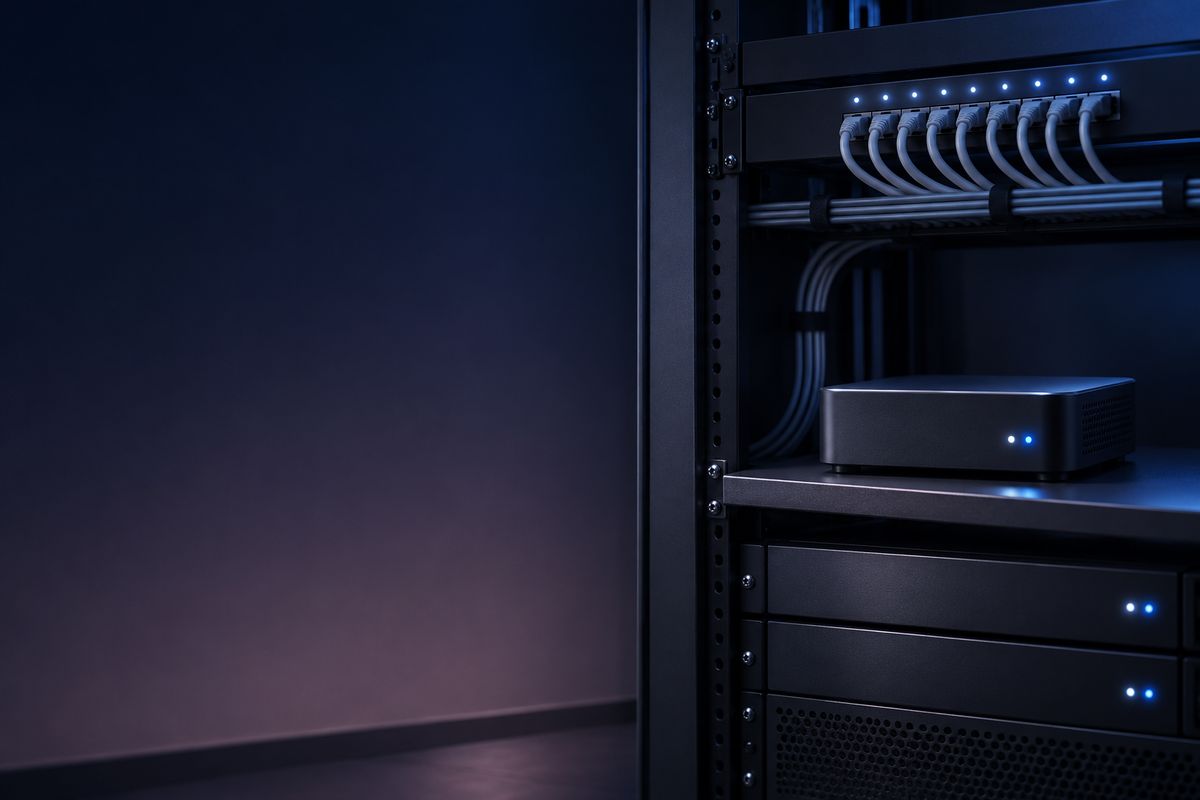 サーバールームとモニターなしの PC
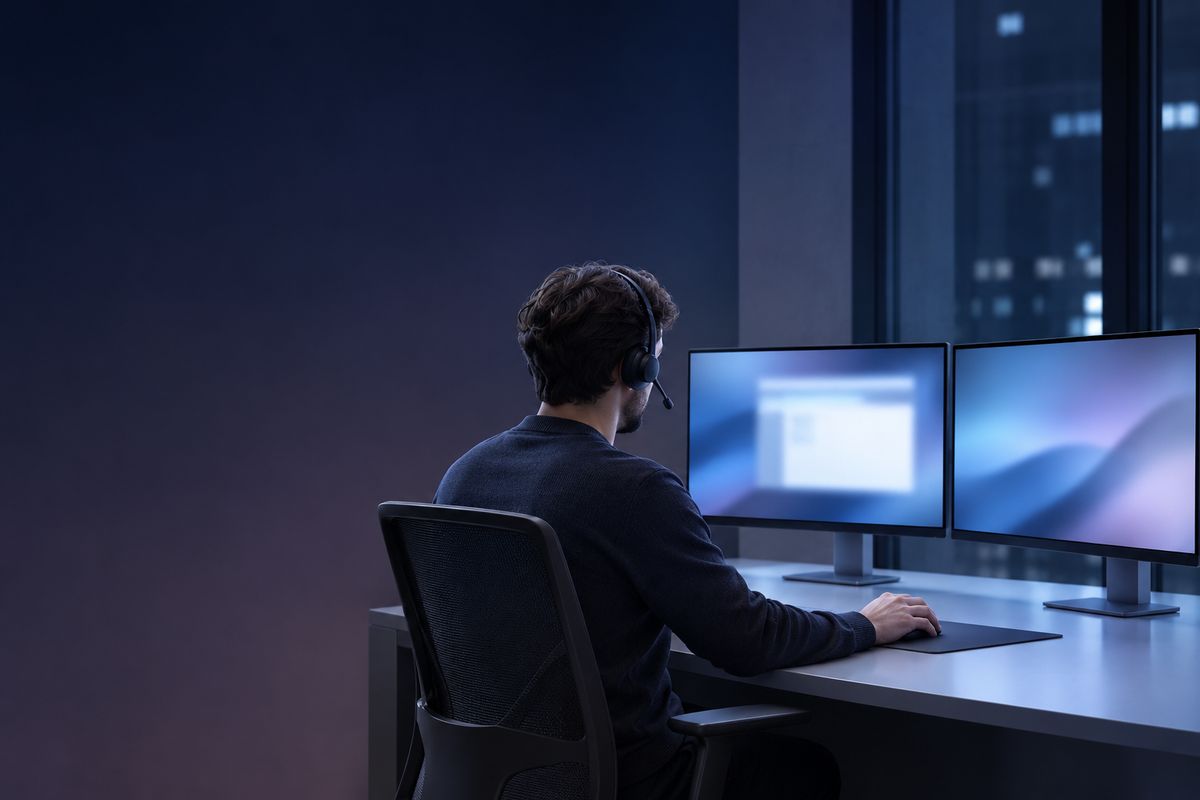 IT リモートサポート
 在宅勤務と出張