 Starix Orbit
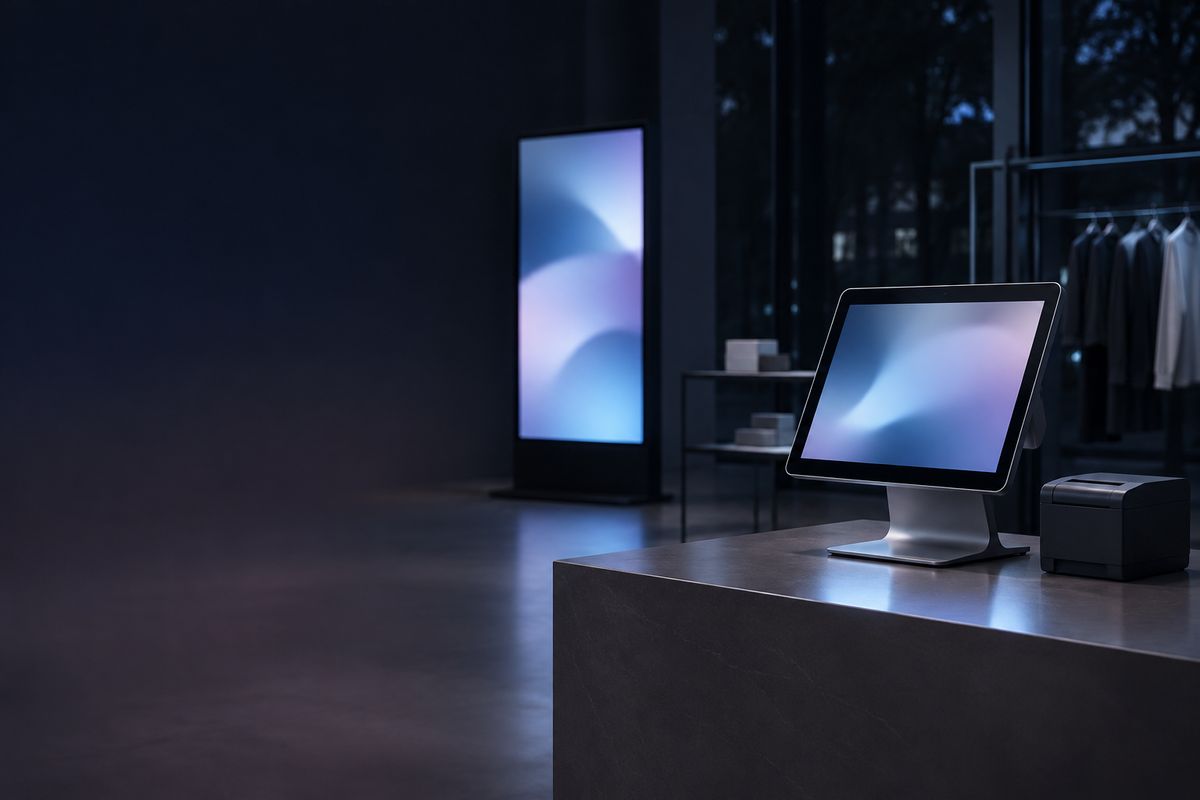
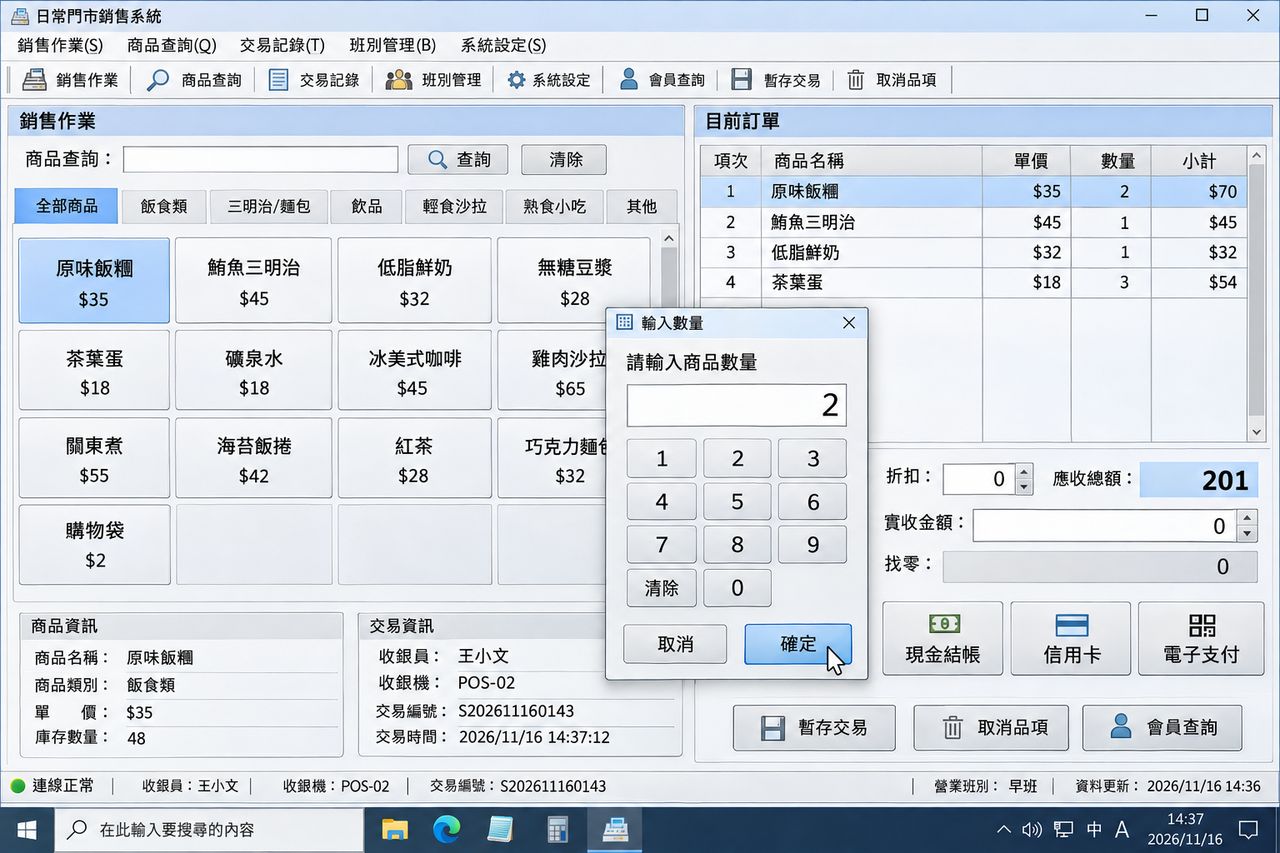
レジにトラブルが発生
店舗スタッフから電話が来たら、本部がそのままレジの画面を引き継いで対応。電話で一つひとつ手順を伝える必要がありません。
店舗スタッフから電話が来たら、本部がそのままレジの画面を引き継いで対応。電話で一つひとつ手順を伝える必要がありません。
ファイル転送で新しい価格表やメニューのファイルを各店舗の PC に送信。転送の進捗は双方で確認できます。
デジタルサイネージの PC に接続し、新しいキャンペーン動画とスケジュールに差し替えて、その場で再生を確認します。
新しい PC で参加コードを入力すると、デバイスがその店舗のグループに登録され、本部ですぐに確認できます。
デバイスを店舗やエリアごとにグループ分けし、名前、グループ、メモを自由に設定できます。よく接続するデバイスはアドレス帳に入れて、チームメンバーで共有します。
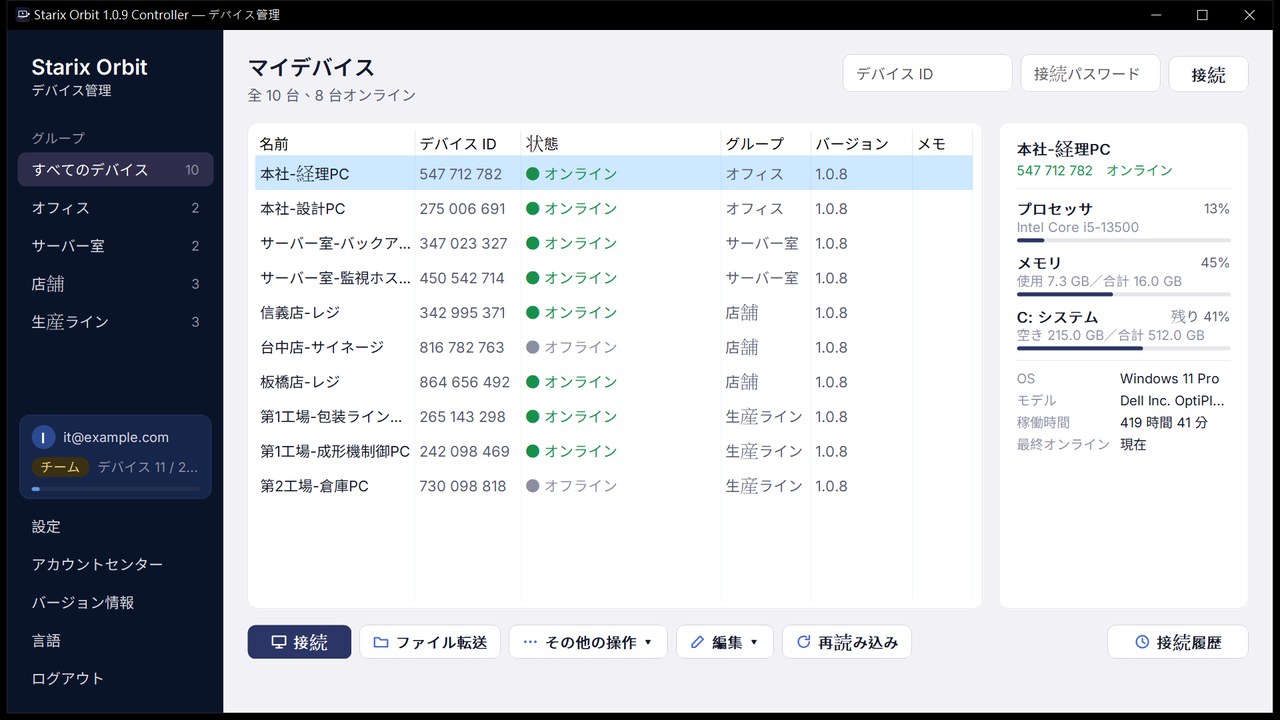
所有者、管理者、オペレーターの 3 つのロールで、グループ単位で各メンバーが接続できるデバイスを指定します。
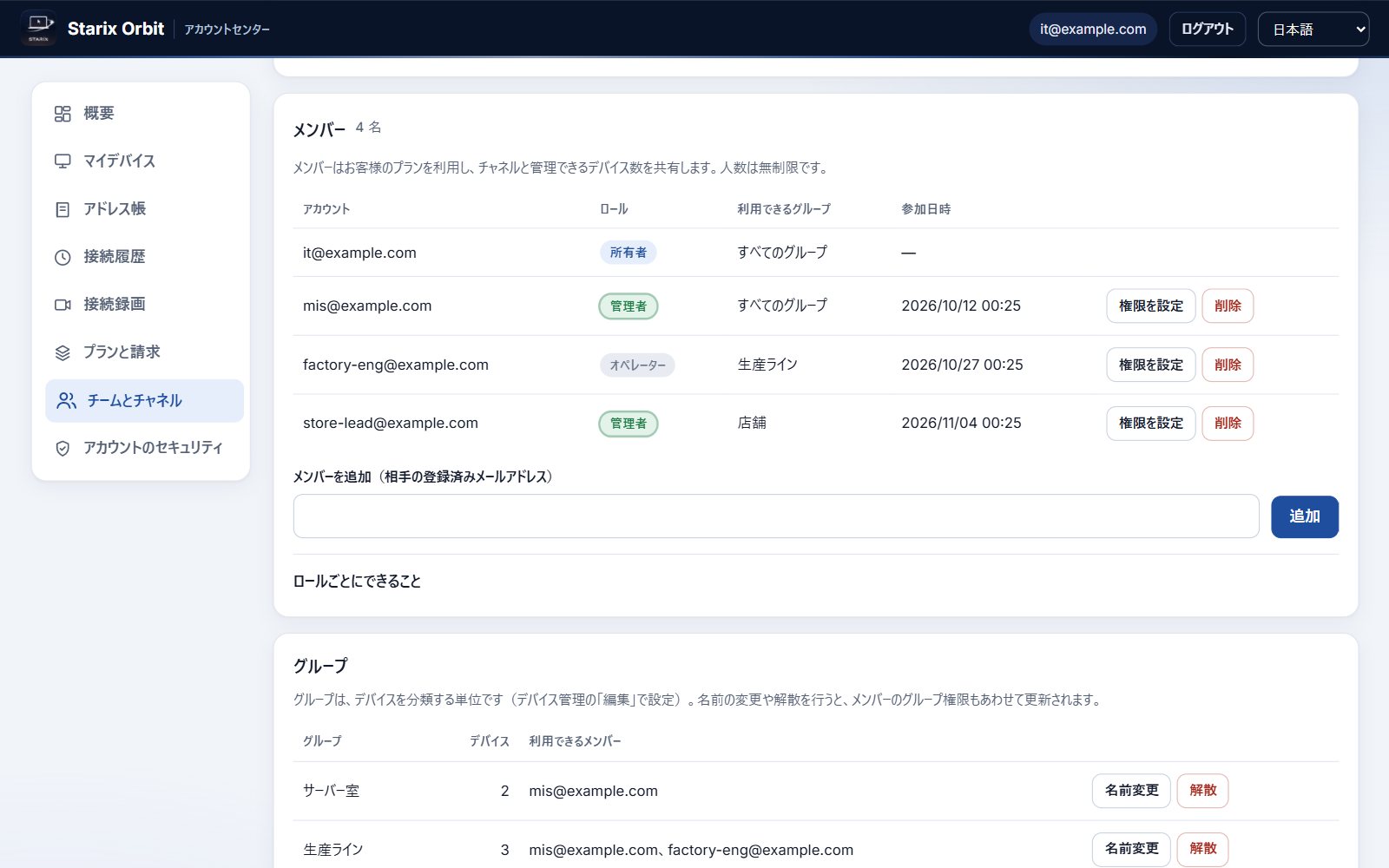
接続回数、時間、転送量を期間、デバイス、操作者ごとに集計。日ごとの推移がひと目でわかります。
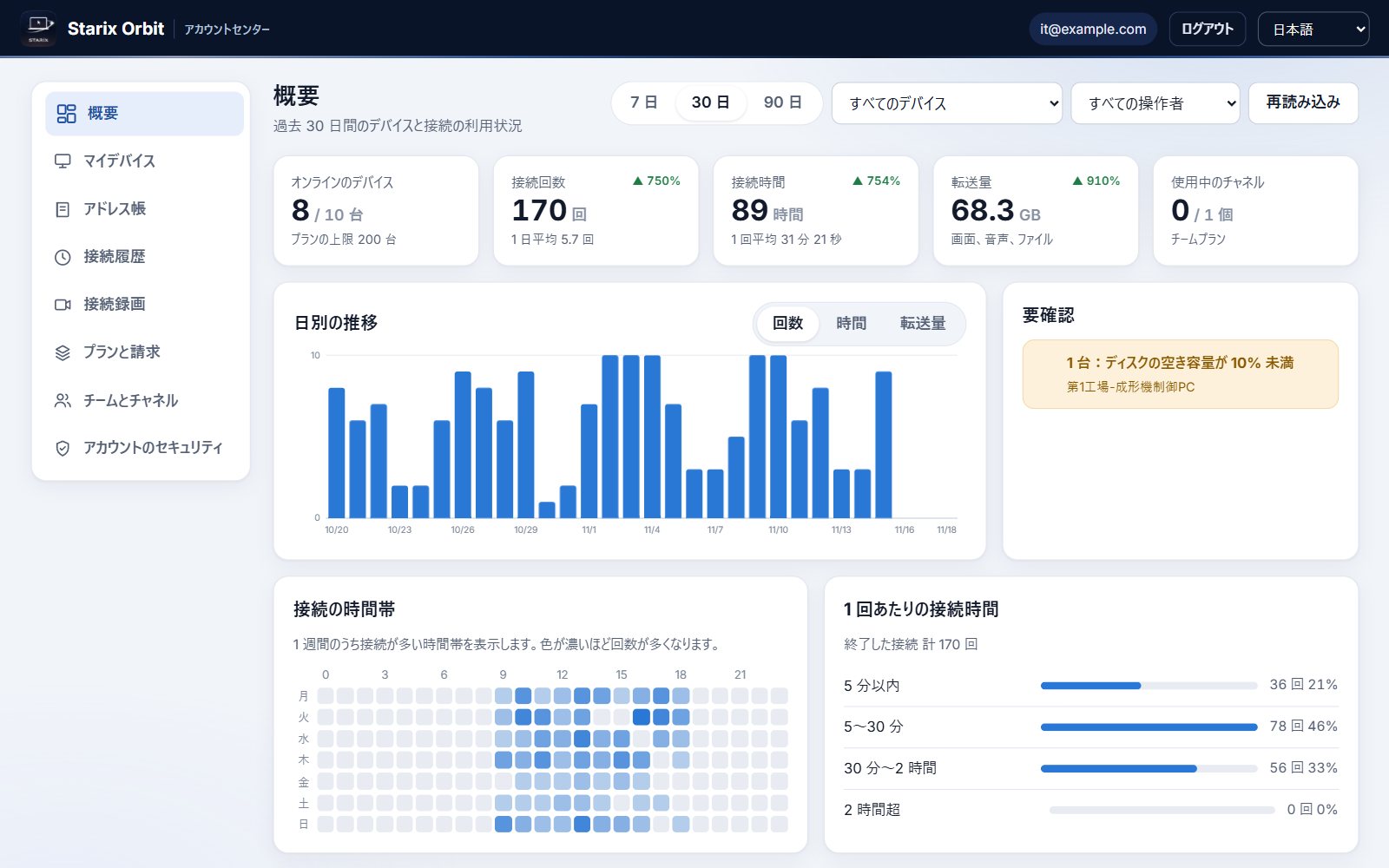
キーボードとマウスでそのまま操作。低遅延で、画質はネットワーク状況に応じて自動調整されます。
操作される側の PC に Starix Orbit ホストをダウンロードしてインストールし、アカウントにログインすると、その PC がデバイス一覧に表示されます。
ホストで固定の接続パスワードを設定して無人アクセスをオンにすると、以降は PC の起動後すぐに接続でき、現場に人がいなくても大丈夫です。
手元の PC でコントローラーを開き、ログイン後にデバイス一覧からデバイスを選んで「接続」を押します。
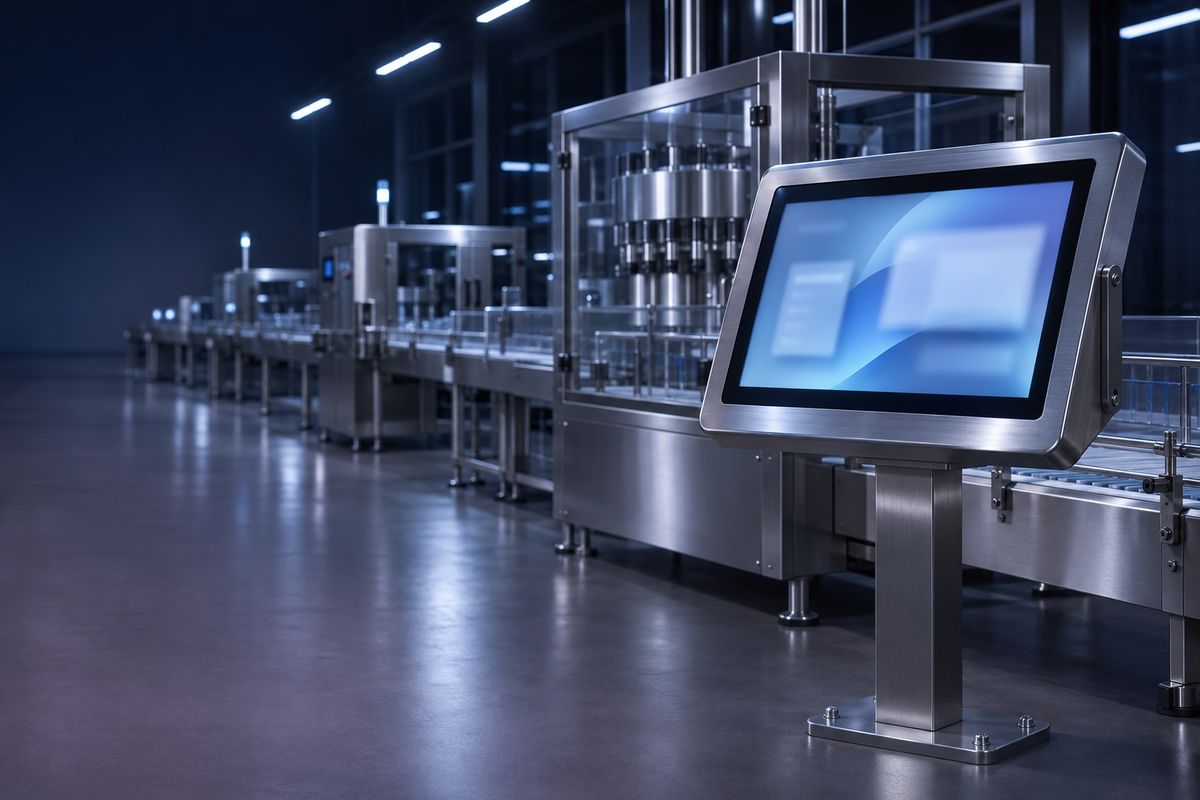 工場の生産ライン設備
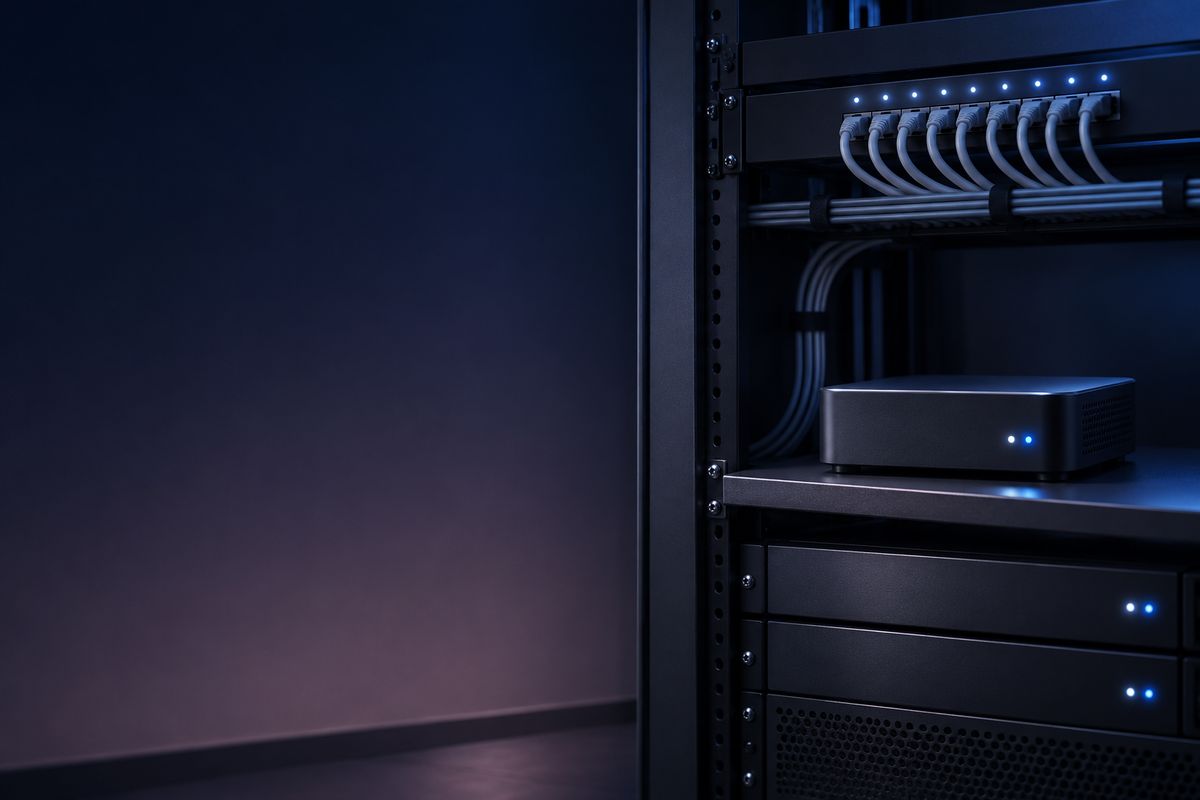 サーバールームとモニターなしの PC
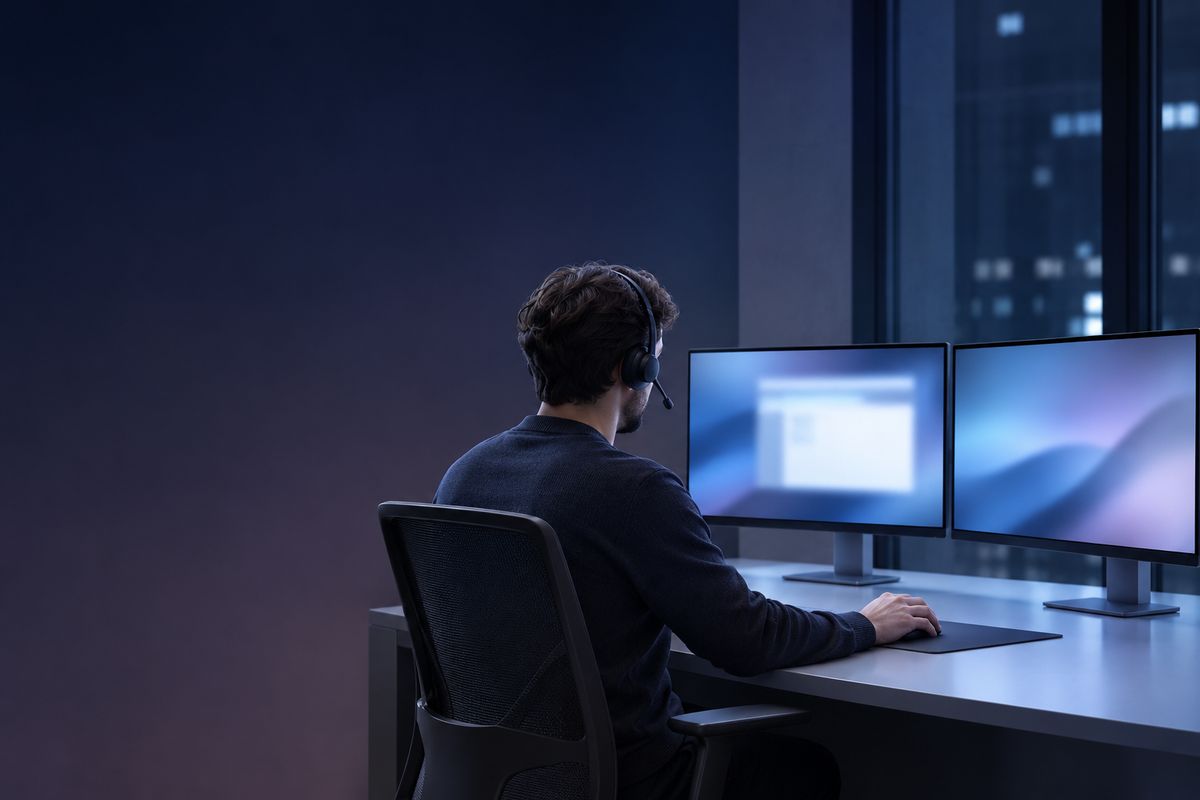 IT リモートサポート
 在宅勤務と出張
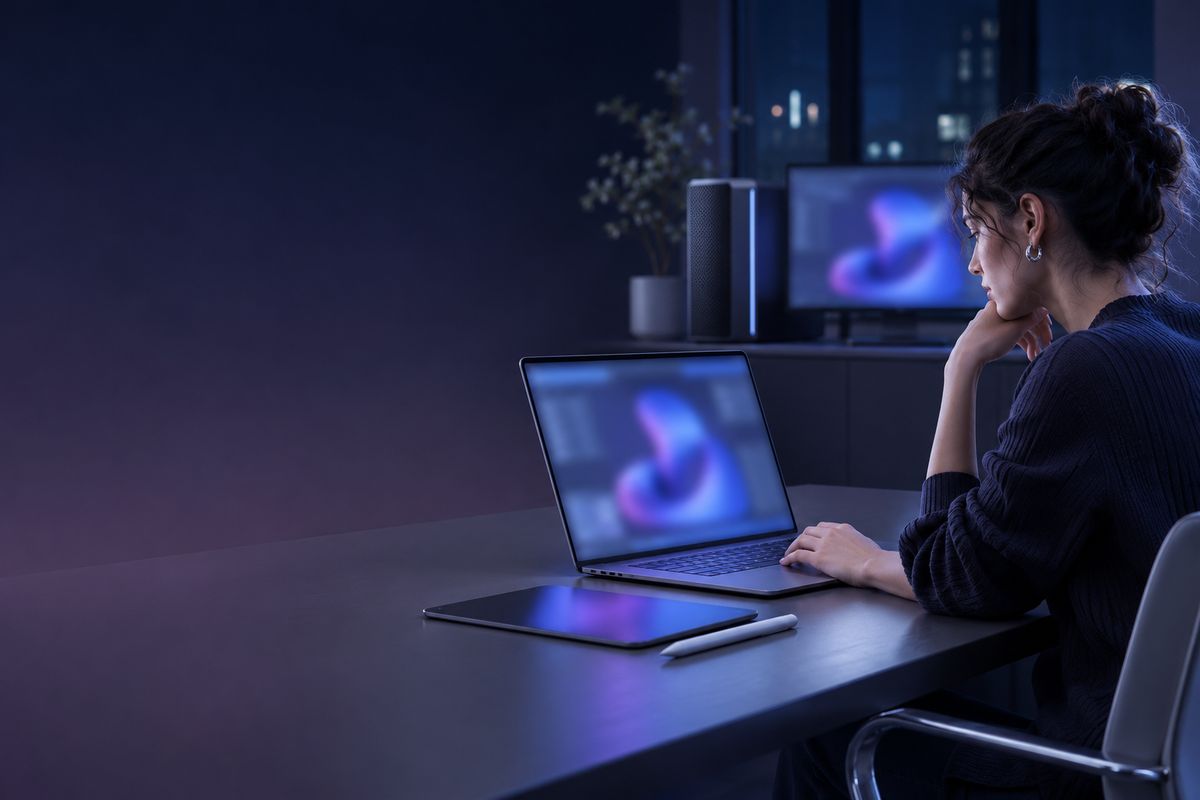 デザイン・映像ワークステーション