 Starix Orbit
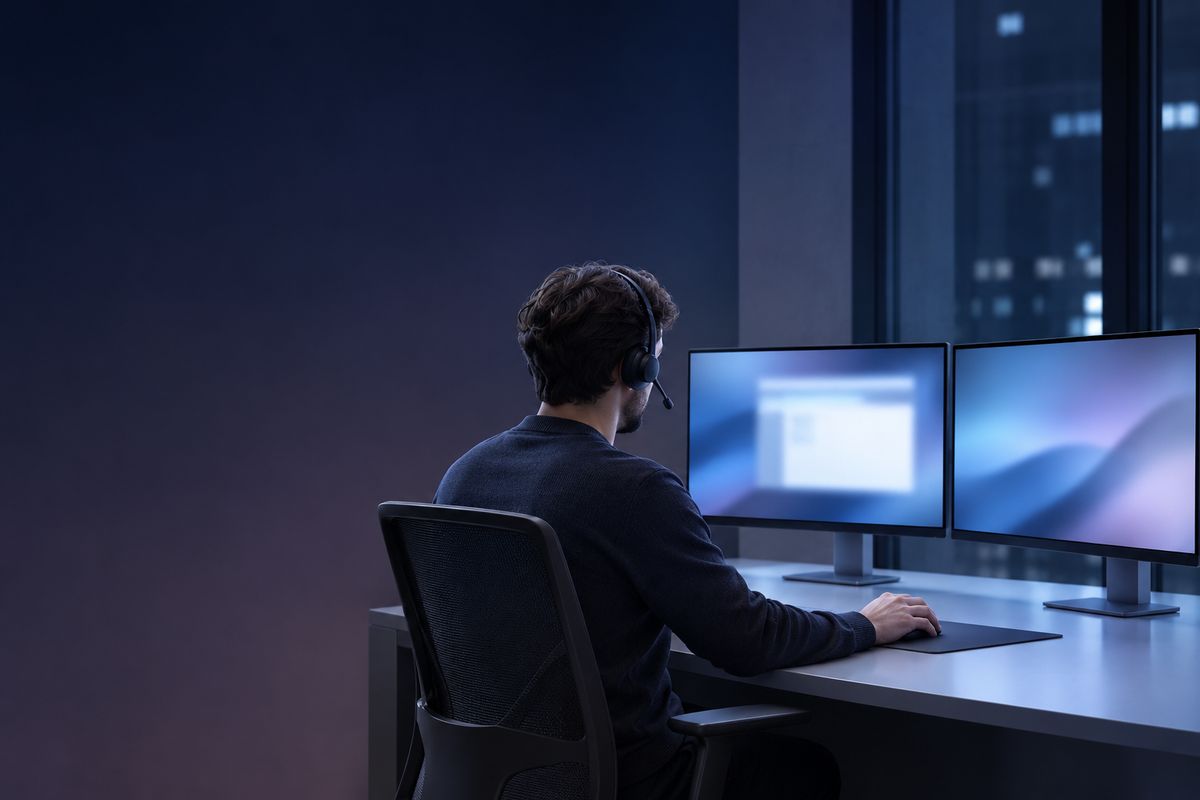
同僚から PC の不調の連絡
相手にデバイス ID と接続パスワードを読み上げてもらい、接続したらそのまま操作。席まで行く必要がありません。
相手にデバイス ID と接続パスワードを読み上げてもらい、接続したらそのまま操作。席まで行く必要がありません。
ホワイトボードで画面上のポイントを囲み、テキストチャットで説明。相手は一度一緒にやってみるだけで覚えられます。
ファイル転送でインストーラーを送り、必要に応じて Ctrl + Alt + Del の送信や再起動を行います。
外部拠点の PC をチームのアカウントに登録しておけば、以降は相手の応答を待たずに、いつでも接続して対応できます。
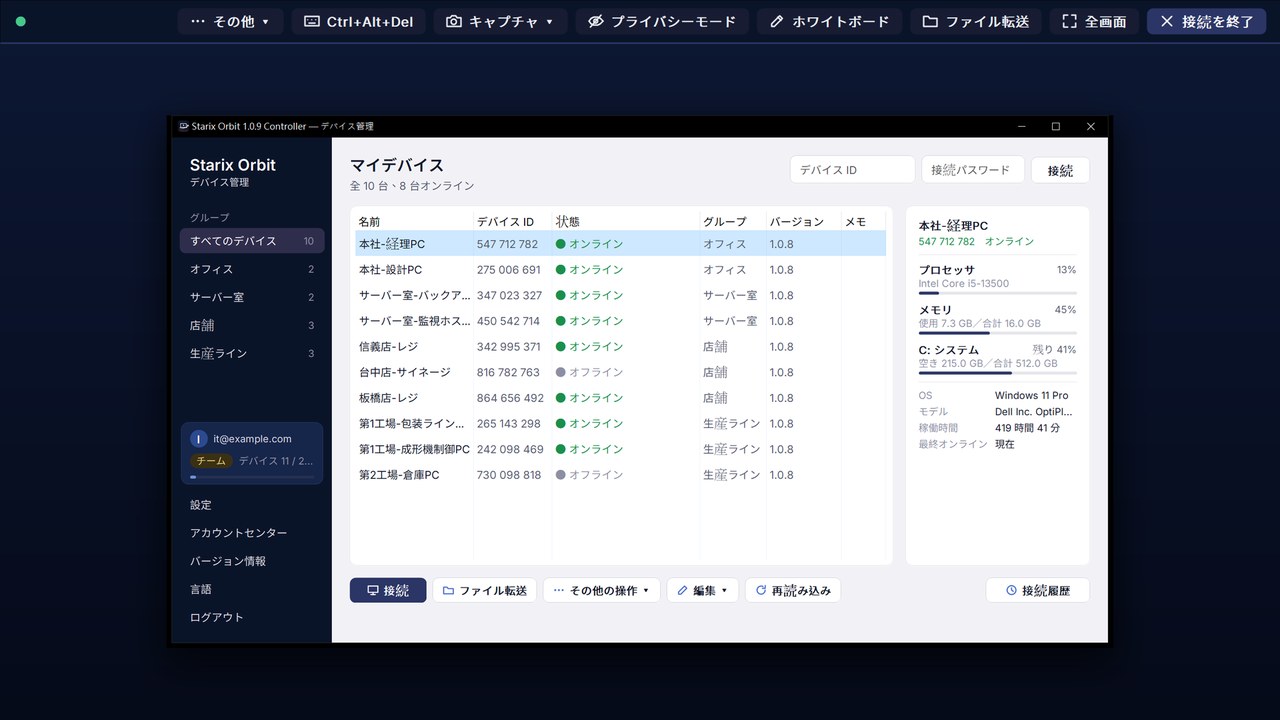
テキストチャット、ホワイトボード、スクリーンショット、録画、ファイル転送はすべて画面上部にあります。テキスト、ファイル、画像はそのままコピー&ペーストできます。
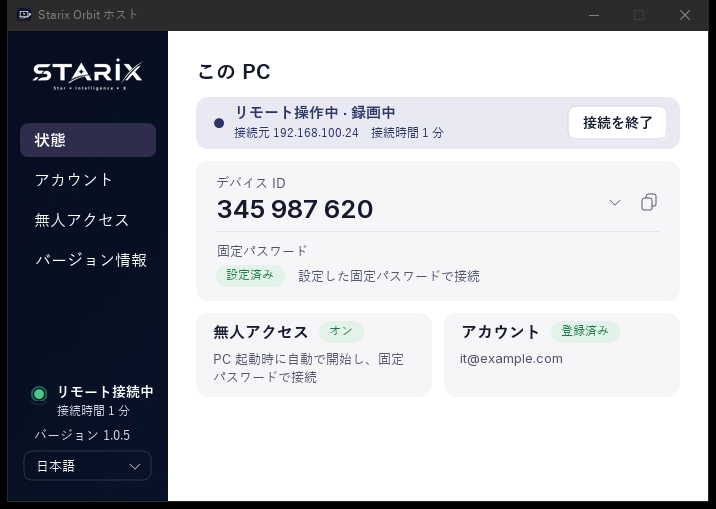
操作される側の PC には「リモート操作中」と操作者の名前が表示され、PC の前の人はいつでも接続を終了できます。
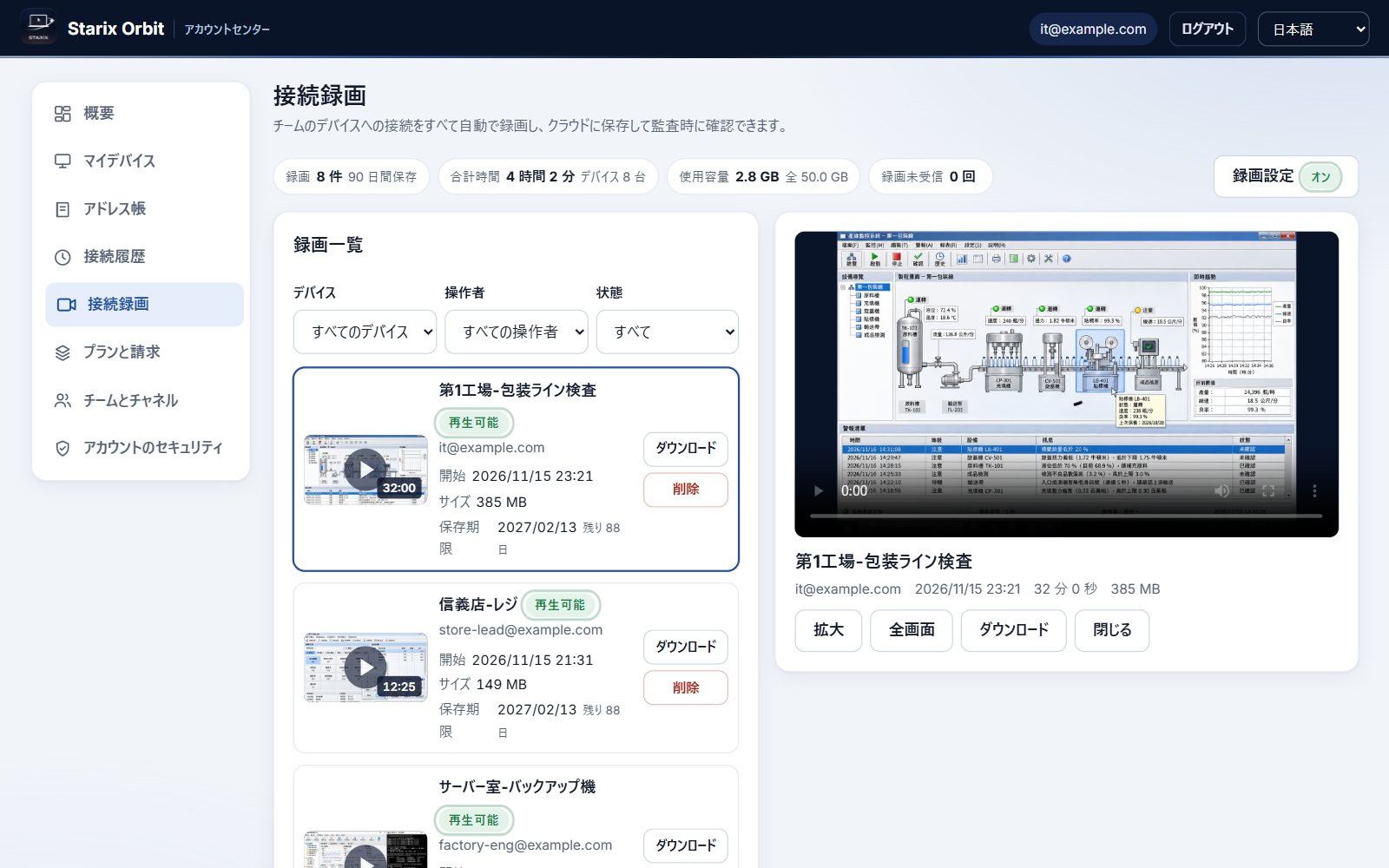
誰がいつどの PC に接続し、どのファイルを転送したかが、アカウントセンターに記録されます。チームプランでは接続録画も保存されます。
キーボードとマウスでそのまま操作。低遅延で、画質はネットワーク状況に応じて自動調整されます。
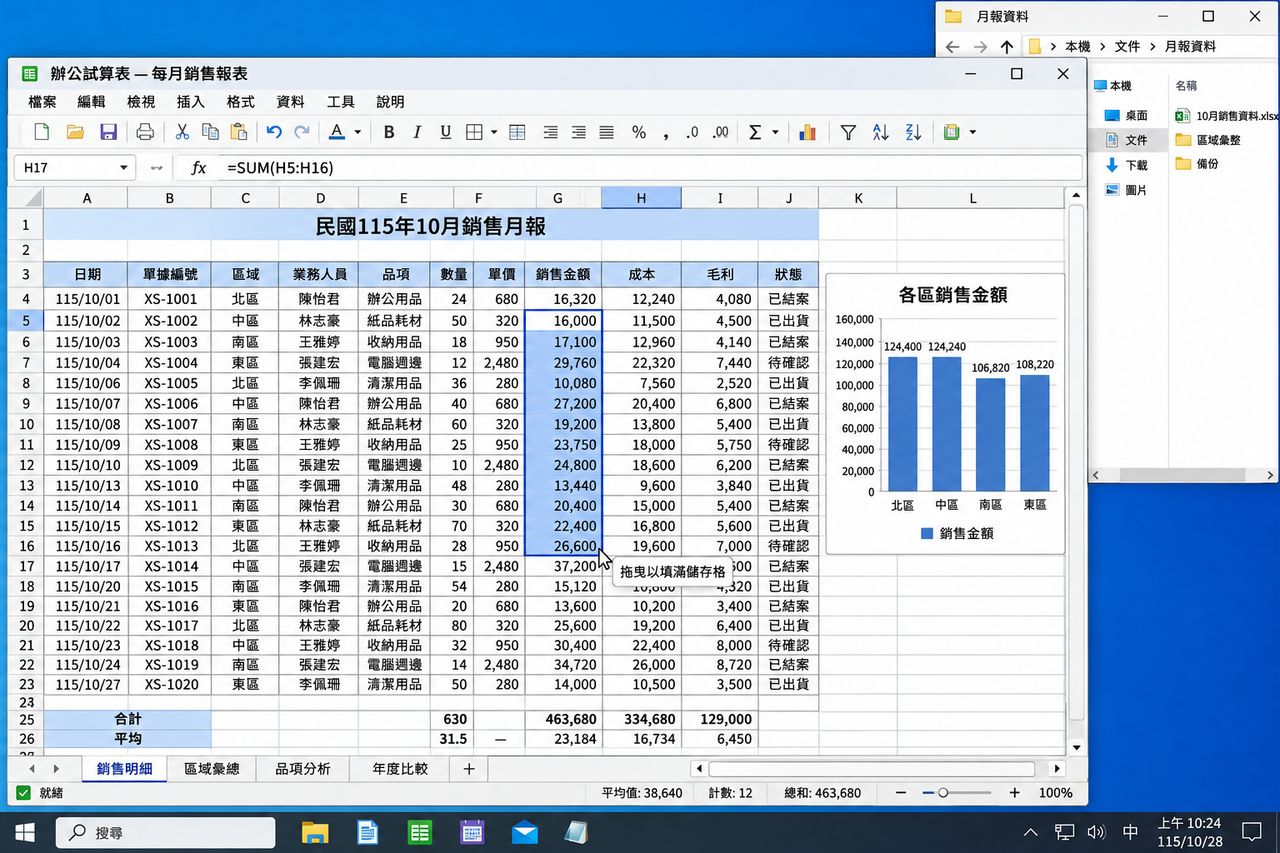
操作される側の PC に Starix Orbit ホストをダウンロードしてインストールし、アカウントにログインすると、その PC がデバイス一覧に表示されます。
ホストで固定の接続パスワードを設定して無人アクセスをオンにすると、以降は PC の起動後すぐに接続でき、現場に人がいなくても大丈夫です。
手元の PC でコントローラーを開き、ログイン後にデバイス一覧からデバイスを選んで「接続」を押します。
 工場の生産ライン設備
 店舗のレジとサイネージ
 サーバールームとモニターなしの PC
 在宅勤務と出張
 デザイン・映像ワークステーション